
1с управление предприятием зацикливается вид бюджета. Бюджетирование. Планы по торгово-закупочной деятельности
В настоящей статье мы создадим плановый бюджет доходов и расходов производства и сравним плановые данные и фактические. В связи с этим будут рассмотрены следующие вопросы:
1. Первоначальные настройки системы
2. Создание модели бюджетирования
3. Создание статей бюджета
4. Настройка правил получения фактических данных для статьи бюджета
5. Сценарии
6. Создание вида бюджета
7. Создание документа «Экземпляр бюджета»
8. Формирование отчета по сравнению плановых и фактических данных.
1. Первоначальные настройки системы в программе 1С:ERP Управление предприятием
Для того чтобы открылась возможность использования блока «Бюджетирование», необходимо в разделе «Администрирование» пройти по ссылке «Бюджетирование и международный учет».
В открывшемся окне установить активными соответствующие признаки:
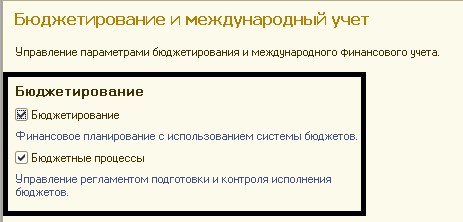
В результате на панели разделов открывается раздел «Бюджетирование», в котором и будут выполняться все дальнейшие действия.
Необходимые настройки выполнены.
2. Создание модели бюджетирования в программе 1С:ERP Управление предприятием
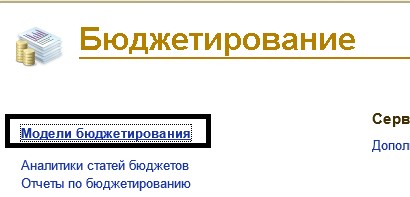
В открывшемся справочнике создаем новый элемент и заполняем «Модель бюджетирования»
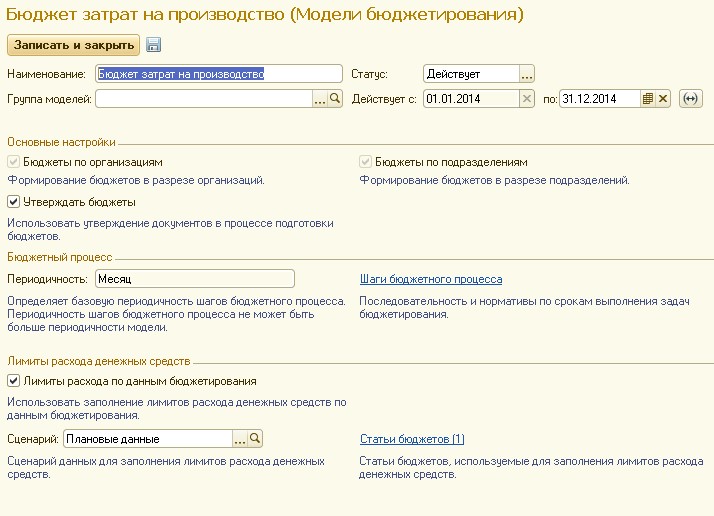
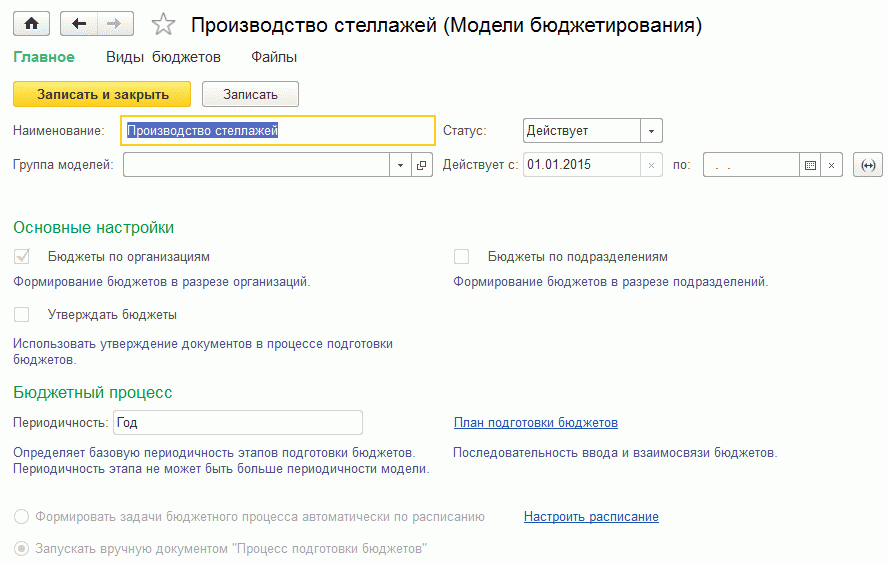
В модели указываются основные правила для бюджетирования. Моделей можно создавать столько, сколько нужно. В нашем случае мы указали, что бюджет будет создаваться по организации и по подразделению, и выполнили некоторые другие общие настройки.
3. Создание статей бюджета в программе 1С:ERP Управление предприятием
Поскольку мы создаем бюджет доходов и расходов производства, то создадим несколько статей бюджетов: Доходы, Расходы на зарплату, расходы на сырье, финансовый результат.
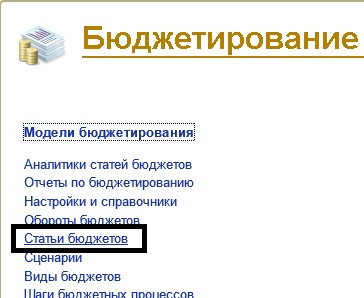
В открывшемся справочнике создадим статью бюджета «Сырье»
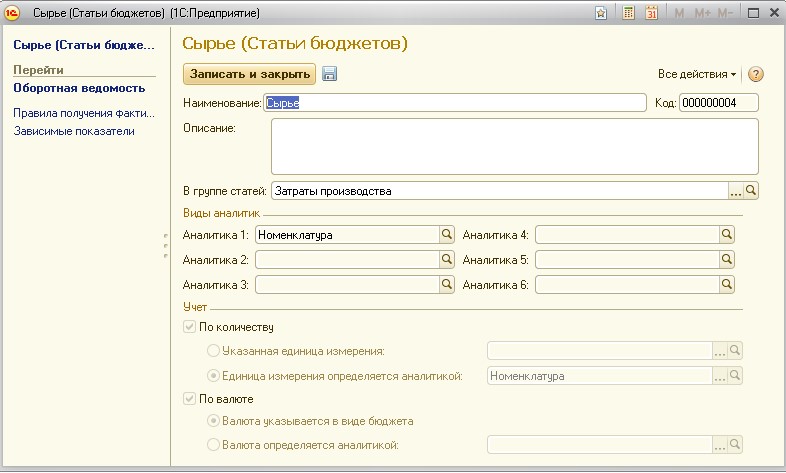
Можно указать до 6 аналитик для любой статьи бюджета. В нашем случае аналитика для сырья - номенклатура. Также устанавливаем, что для данной статьи ведется учет по количеству и по сумме. Остальные статьи бюджетов заполняются аналогично. Далее для этой же статьи настроим правила получения фактических данных.
4. Настройка правил получения фактических данных для статьи бюджета в программе 1С:ERP Управление предприятием
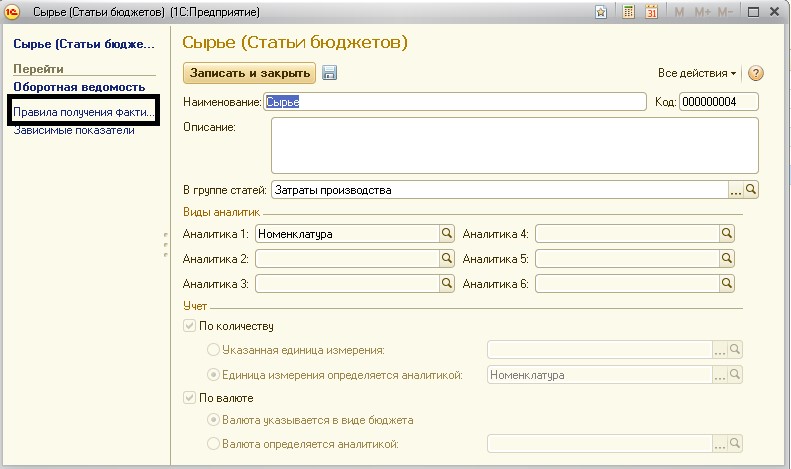
В открывшемся списке по кнопке «Создать» создаем правило.
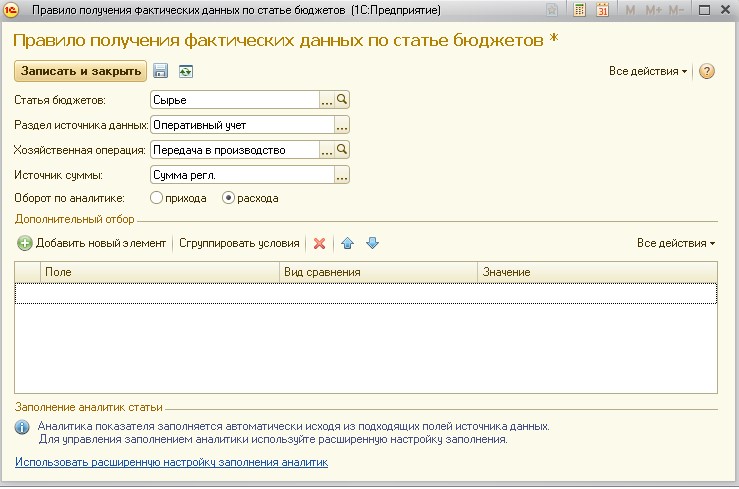
Мы указали, что фактические данные формируются по данным оперативного учета в сумме регламентированного учета по факту передачи в производство. В табличной части можно указать более детальную информацию, например, создать различные правила для каждой номенклатуры.
Вот и все правило настроено, очень просто.
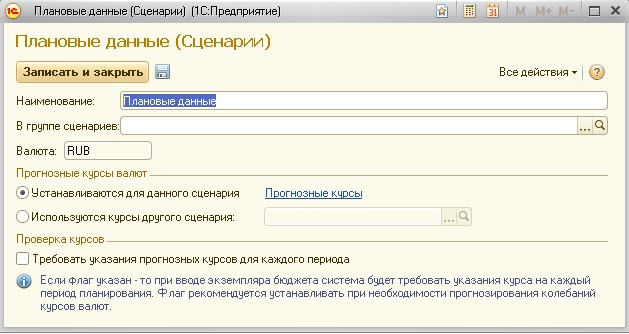
5. Сценарии в программе 1С:ERP Управление предприятием
Чтобы в будущем нам создать бюджет, необходимо создание сценария.
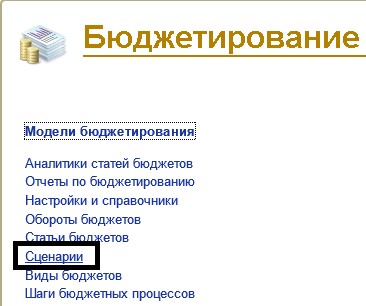
6. Создание вида бюджета в программе 1С:ERP Управление предприятием
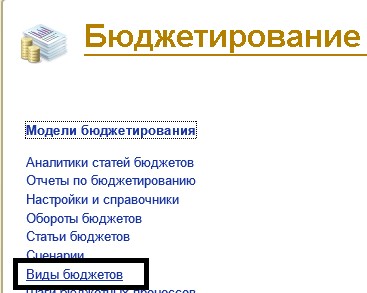
Создание вида бюджета – это один из самых важных шагов на пути по созданию самого бюджета. В виде бюджета настраивается структура бюджета и статьи бюджета, которые должны быть отражены в бюджете. Таким образом, это дает нам возможность свободного построения отчета по бюджету. Результат будет выглядеть так, как мы настроим его в виде бюджета. В нашем случае, нам нужно в бюджете показать планируемые доходы, расходы на зарплату и сырье и финансовый результат. Также в виде бюджета указывается способ планирования – период времени, на который будет создаваться бюджет. Следует обратить внимание, что Вид бюджета привязывается к определенной модели бюджетирования либо Группе моделей.
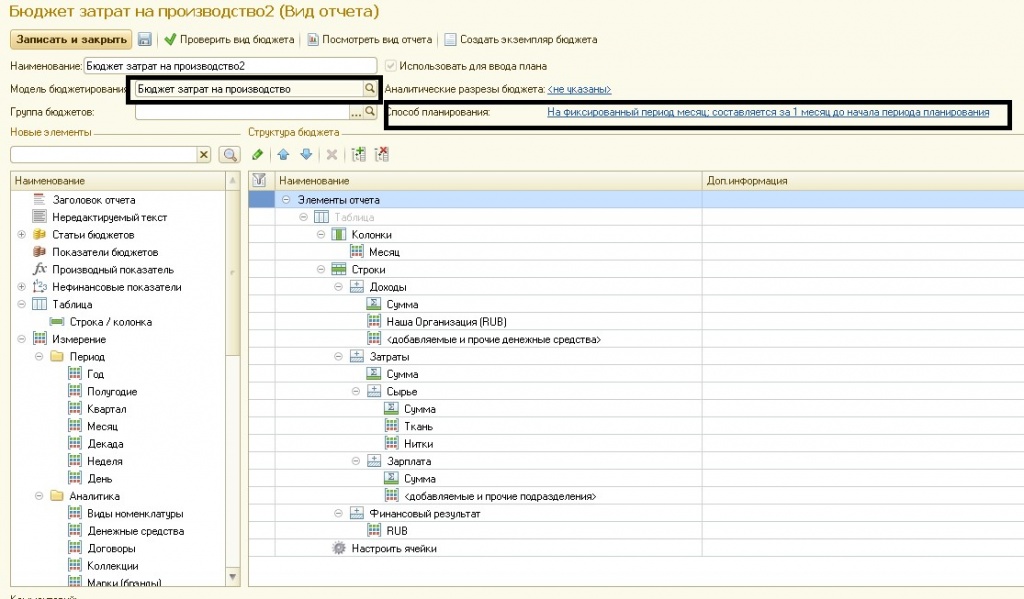
Рассмотрим пошагово создание такой структуры в виде бюджета.
6.1 Поскольку предполагается, что информация в бюджете будет представлена в виде таблицы:
Необходимо указать в структуре, что нужна таблица:
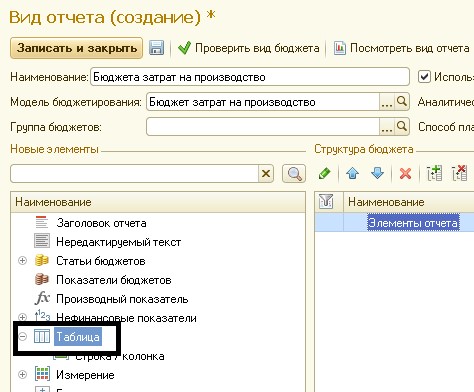
Встаем на слово «Таблица» и перетаскиваем мышкой на поле «Структура бюджета». В результате откроется окно:
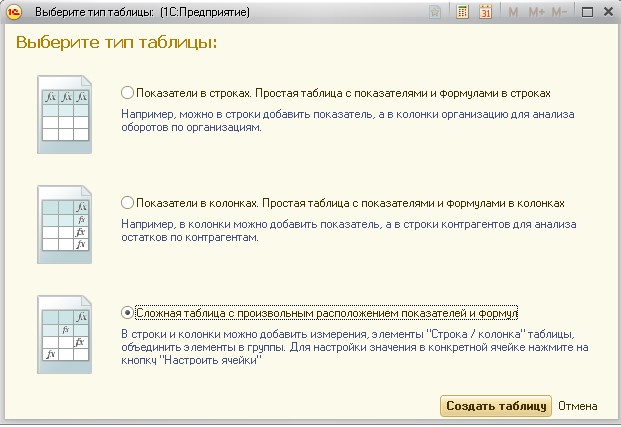
нажимаем «Создать таблицу» и
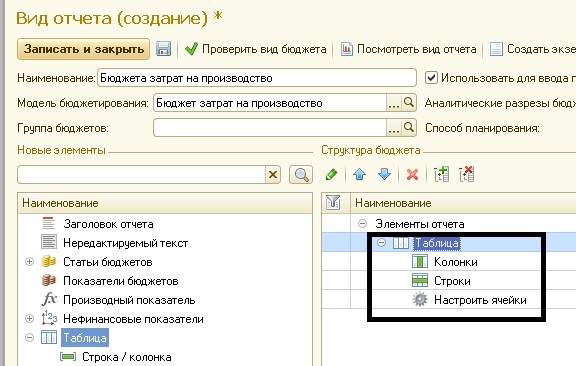
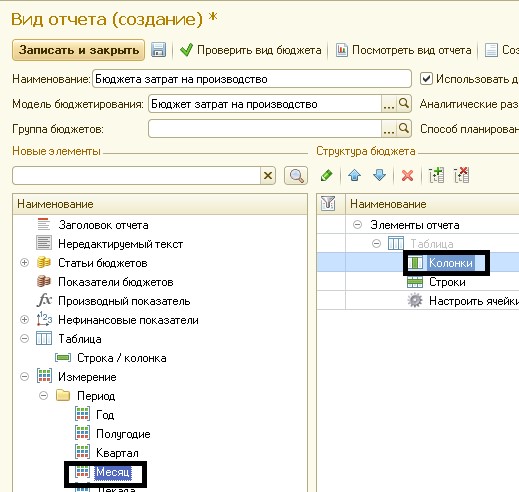
Аналогично перетаскиваем мышкой на слово «Колонки». Откроется окно:
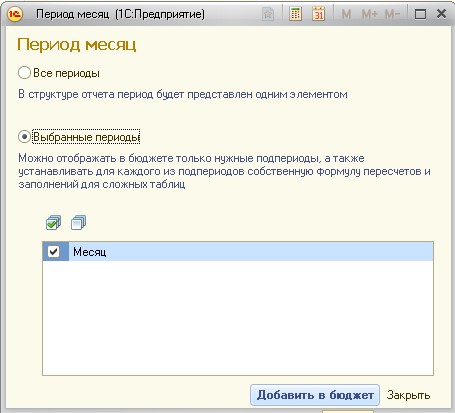
в результате:
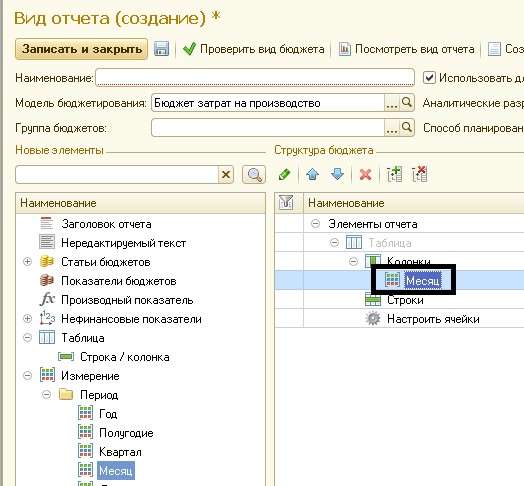
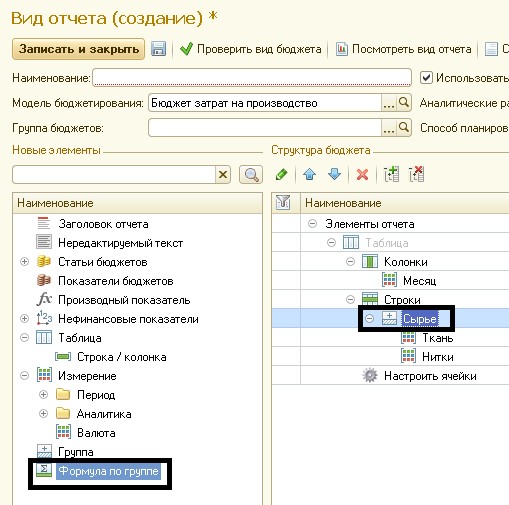
Теперь создадим данные для строк таблицы. В строках должно содержаться наименование аналитик: доходы, ткань, нитки, зарплата, финансовый результат. Аналитики в свою очередь, должны быть объединены в группы, например, ткань и нитки, должны находиться в группе «Сырье». Мы помним, что сырье – это статья бюджета, которую мы создали, и в ней указали, что аналитикой является номенклатура. Рассмотрим создание вида бюджета на примере этой статьи.
Сначала, создаем группу сырье:
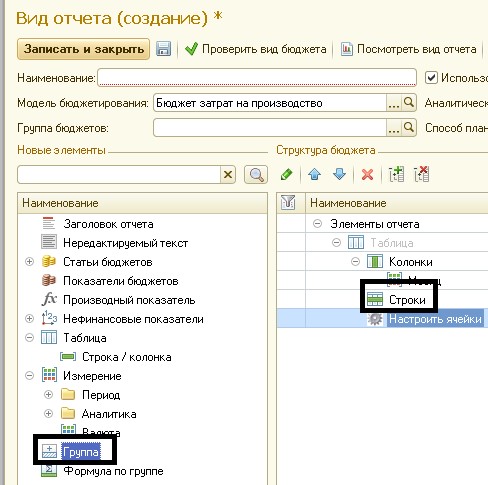
Перетаскиваем
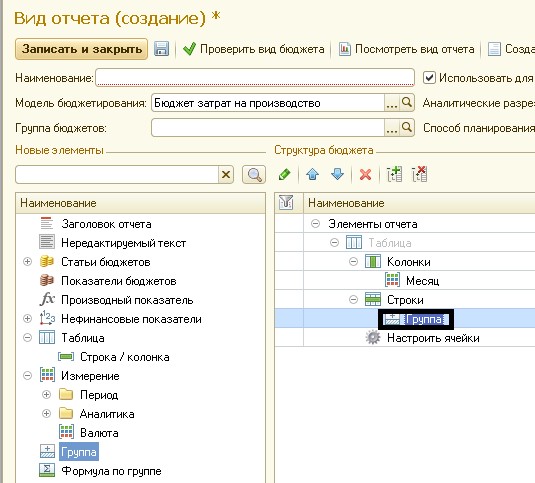
Теперь переименовываем, как нужно.
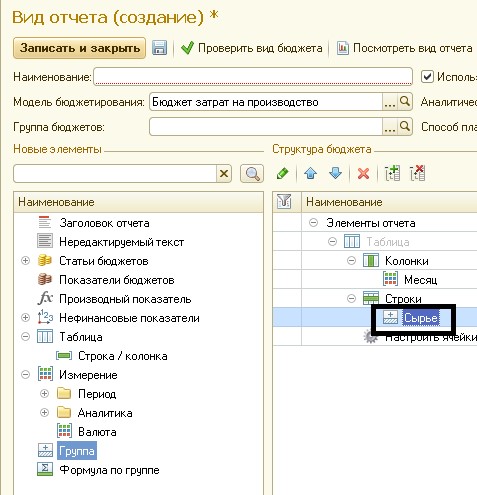
Теперь группу «Сырье» наполняем необходимыми аналитиками. В нашем случае – это номенклатура «Ткань» и «Нитки»
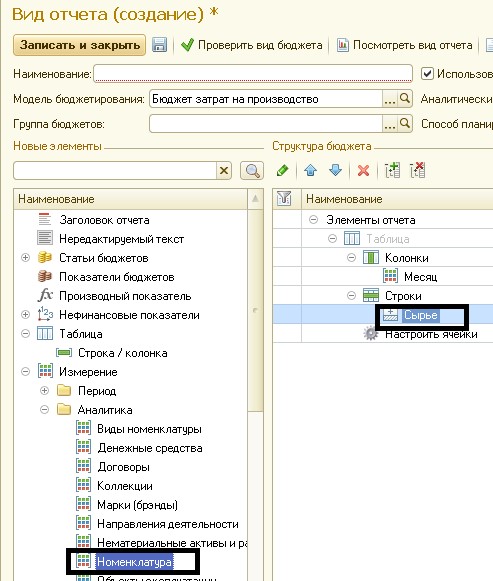
Переносим аналитику «Номенклатура» на группу «Сырье»
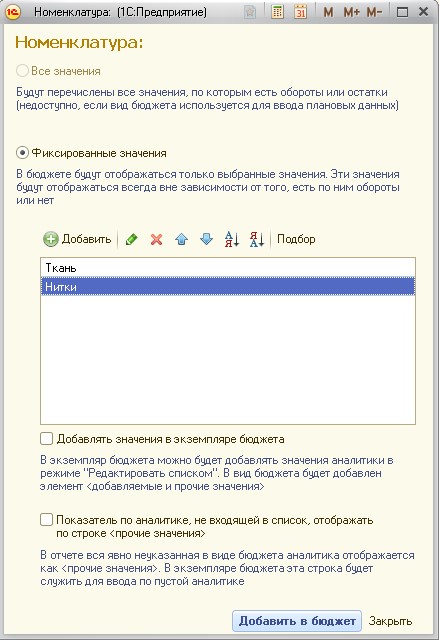
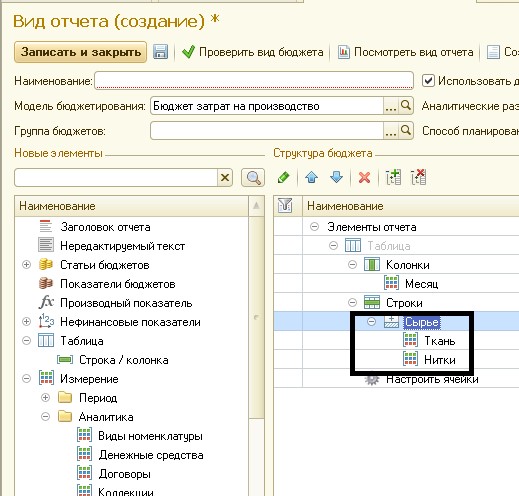
Аналогично поступаем с остальными элементами таблицы (создаем группы, добавляем аналитики, аналитики должны соответствовать тем, которые указаны в статьях бюджета).
Структура сделана, теперь необходимо сделать так, чтобы в бюджете была возможность заполнять значения показателей, а по группе показателей рассчитывались суммы.
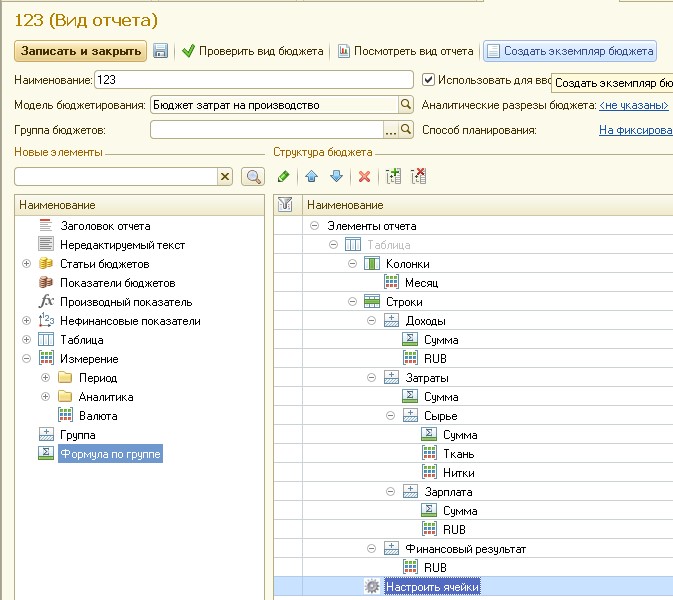
Настроим возможность ввода значений. Необходимо нажать двойным щелчком мыши «Настроить ячейки». Откроется окно:
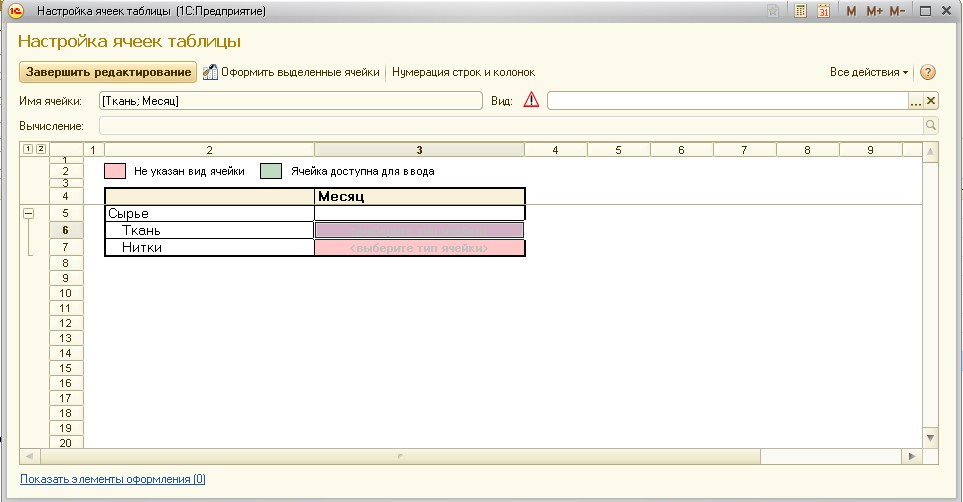
Для розовых ячеек необходимо указать вид, чтобы они стали доступными для ввода. Двойным щелчком нажимаем по розовой ячейке:
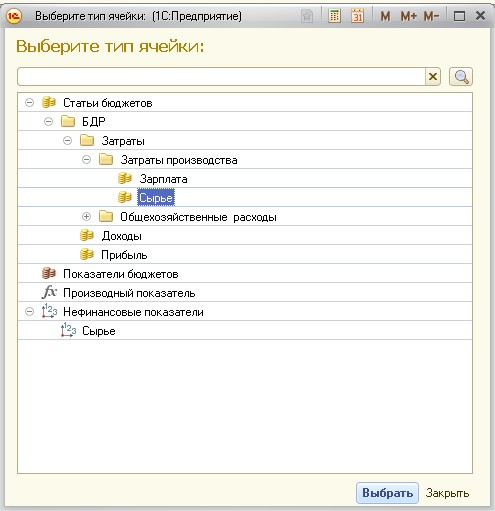
Выбираем соответствующую статью бюджета.
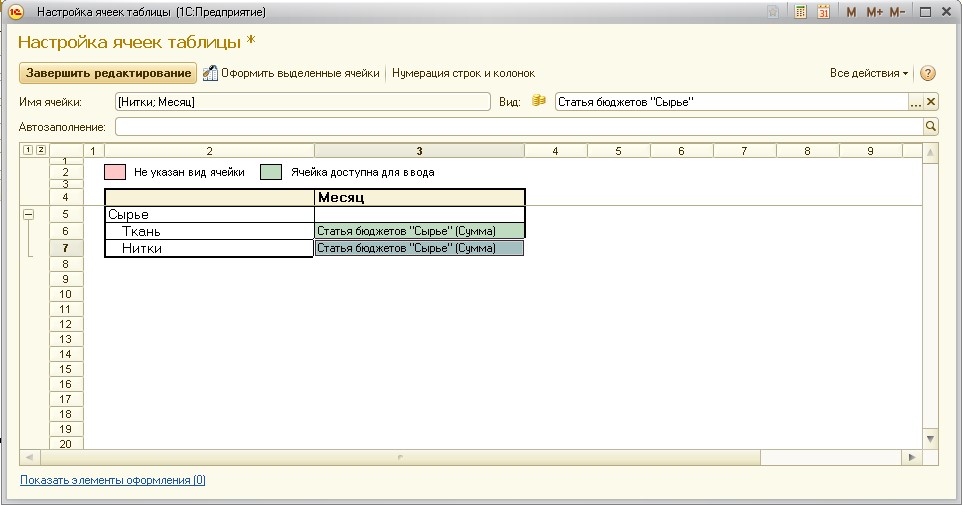
Для статьи можно указать, каким образом будет происходить расчет значения в бюджете. Для этого нажимаем по теперь уже зеленой ячейке:
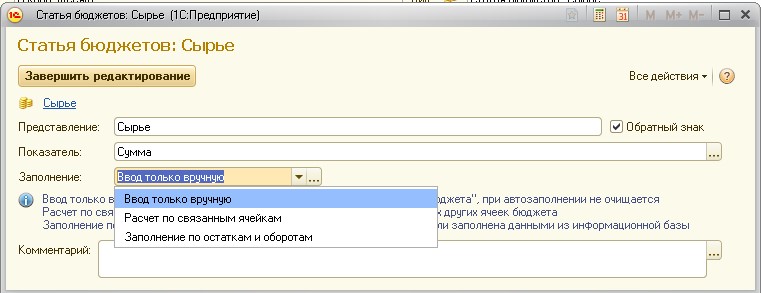
Признак «Обратный знак» устанавливаем для статьи, если данный показатель должен будет вычитаться. Поскольку сырье – это затрата, следовательно, из суммы доходов ее нужно будет вычитать. Выбираем способ заполнения ячейки. В нашем случае выберем ввод вручную. При варианте «Расчет по связанным ячейкам», система предложит нам ввести формулу расчета, «Заполнение по остаткам и оборотам» - также откроется окно соответствующих настроек.
Нажимаем «Завершить редактирование»
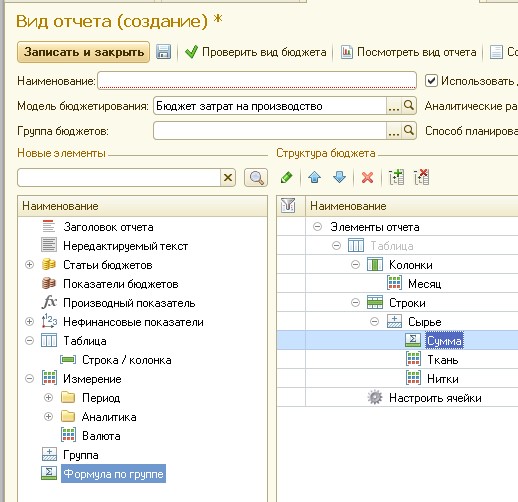
Теперь нужно сделать так, чтобы по группе автоматически рассчитывалась сумма.
В результате:
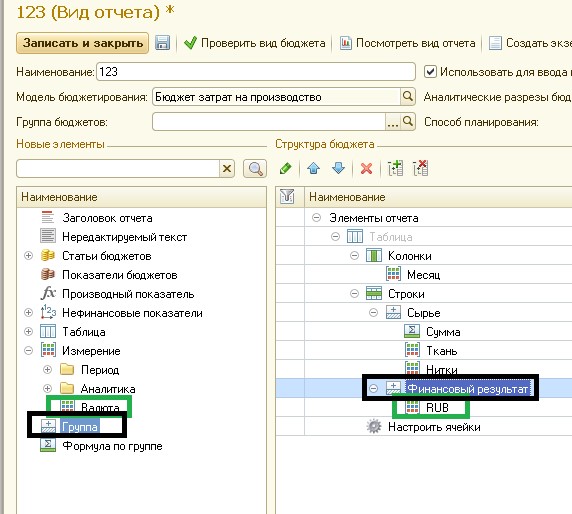
В нашем бюджете предусмотрен также показатель прибыли. Чтобы добавить его в бюджет, также должна быть создана соответствующая статья бюджета. В структуре создается новая группа, например «Финансовый результат», а вместо аналитики (если аналитика не интересует), нужно выбрать валюту:
Также в наш вид бюджета аналогично нужно добавить группу «Доходы» и прописать ей аналитики, в соответствии с теми, что указаны в статье бюджета «Доходы», добавить группу «Зарплата» и указать для нее также аналитики. Группы «Зарплата» и «Сырье» объединить в одну группу «Затраты». Для всех ячеек настроить расчет и ввод показателей (как уже показано выше на примере группы «Сырье»).
И теперь рассмотрим ввод формулы на примере показателя «Финансовый результат» в нашем случае он должен рассчитываться так: Доходы – Зарплата – Сырье.
Нажимаем «Настроить ячейки»
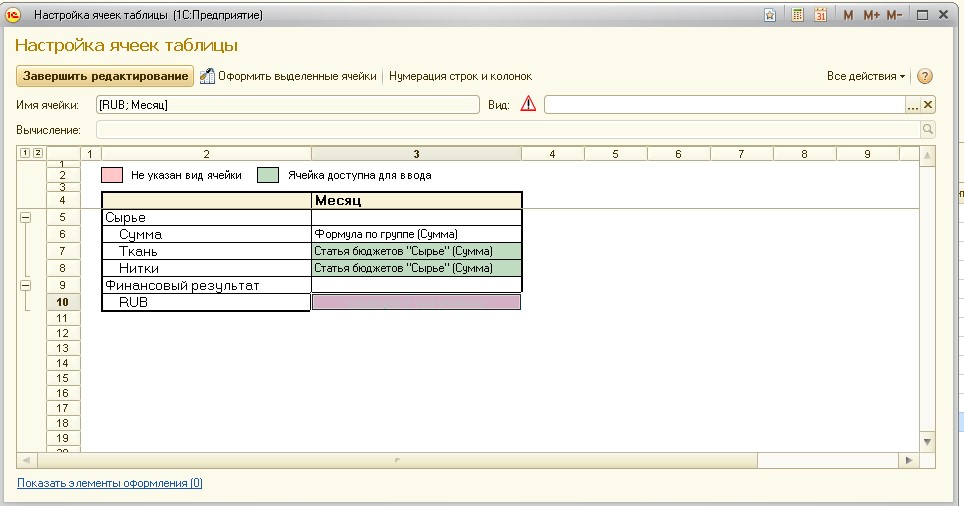
Нажимаем по розовой ячейке:
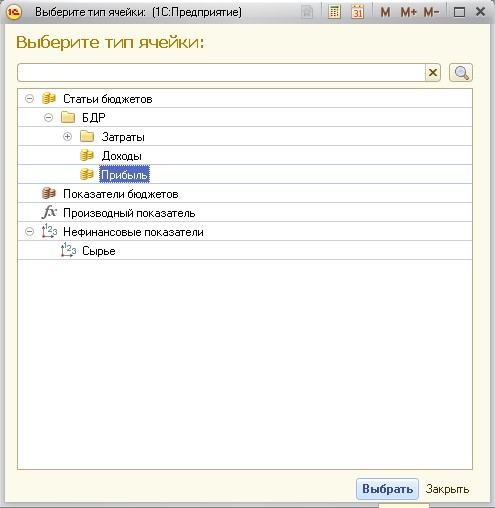
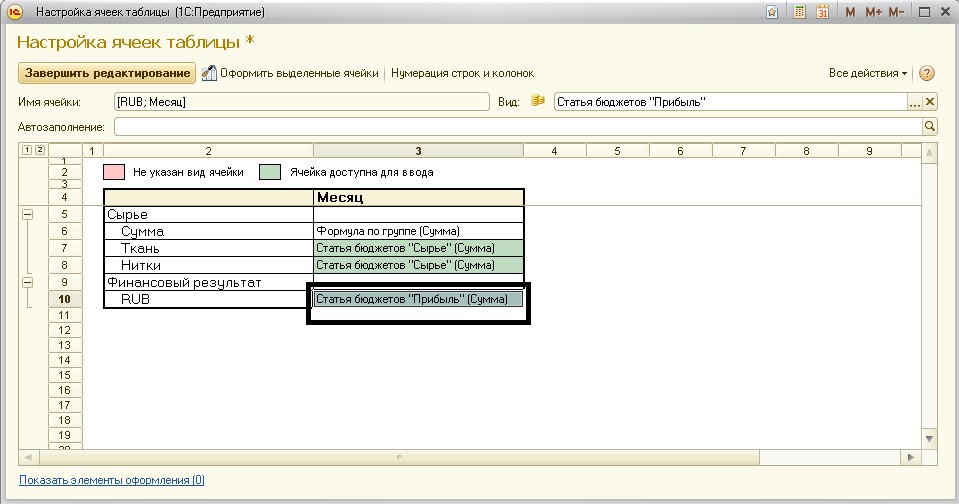
Нажимаем снова по этой ячейке, теперь уже зеленой:
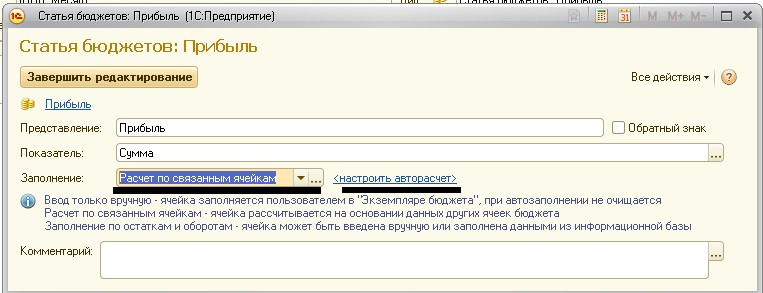
Откроется окно настройки расчета и ввода формулы
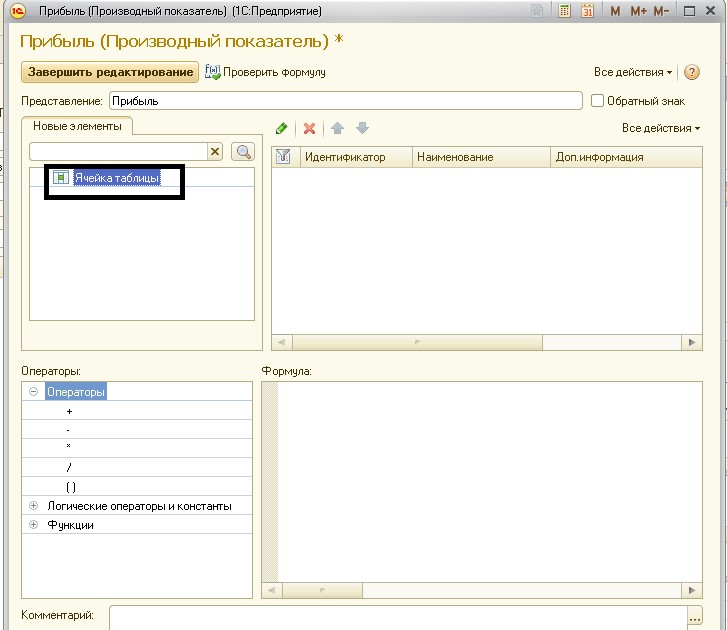
Перетаскиваем «Ячейка таблицы в правую часть.
При открывается окно выбора ячейки:
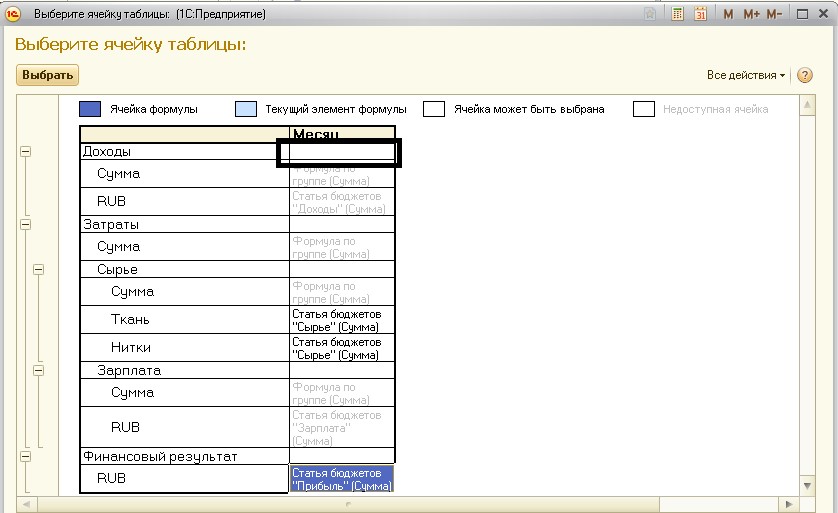
Выбираем нужную ячейку. Это действие проделываем столько раз, сколько будет показателей в формуле. В нашем случае можно рассчитать финансовый результат следующим образом «Доходы – затраты». Значить данное действие проделать нужно два раза: для доходов и затрат. Выбираем доходы (двойным щелчком). После снова проделываем это действие и выбираем «Затраты». Должно получиться следующее:
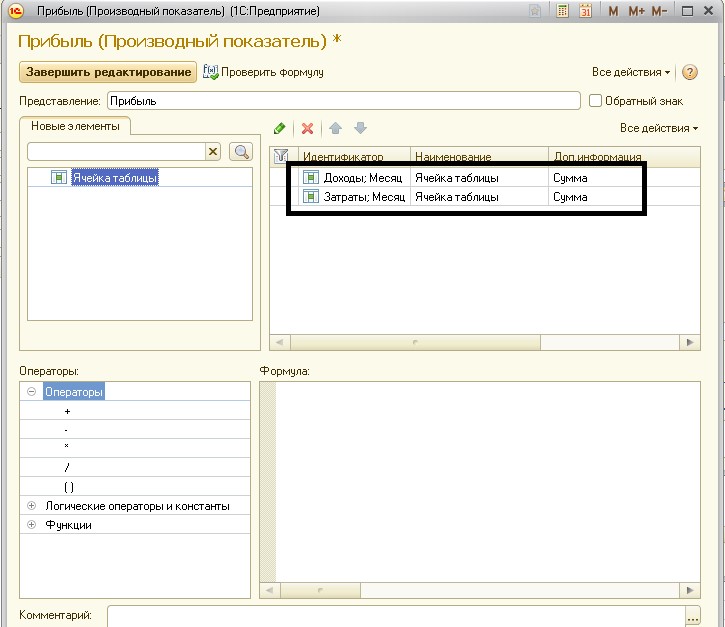
Все необходимые показатели для расчета имеются. Создаем формулу. Для этого просто перетаскиваем показатели на поле для формулы и между показателями вставляем нужный знак из поля «Операторы»
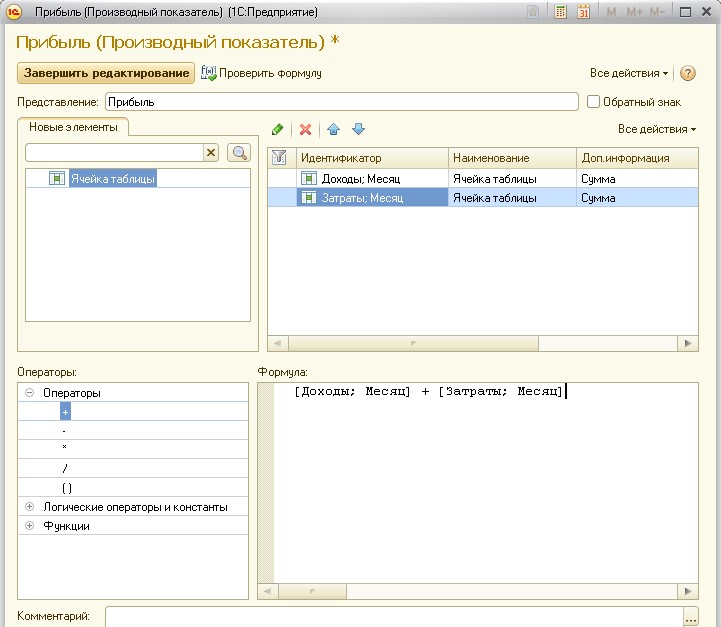
Поскольку для показателей затрат мы уже настроили обратный знак, то в формуле используем сложение.
Формула готова.
А также все готово для того, чтобы создать бюджет.
7. Создание документа «Экземпляр бюджета»
В программе 1С:ERP Управление предприятием бюджет создается с помощью документа «Экземпляр бюджета». Данный документ можно создать непосредственно из вида бюджета, который мы уже сделали:
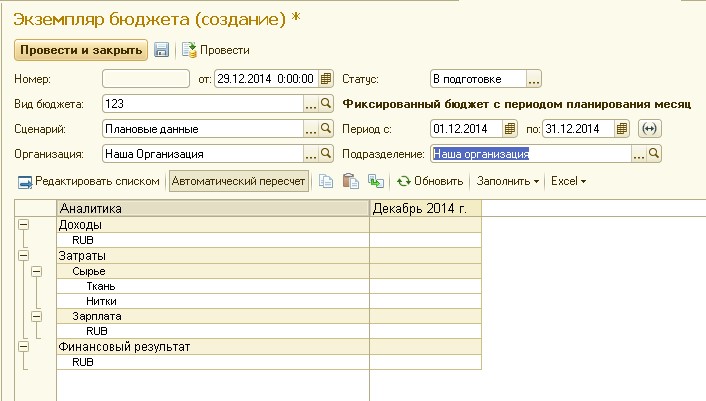
Заполняем вручную (так мы настроили способы расчета) ячейки белого цвета. Следует обратить внимание: чтобы автоматически рассчитывались итоги по группам, должна быть включена кнопка «Автоматический пересчет».
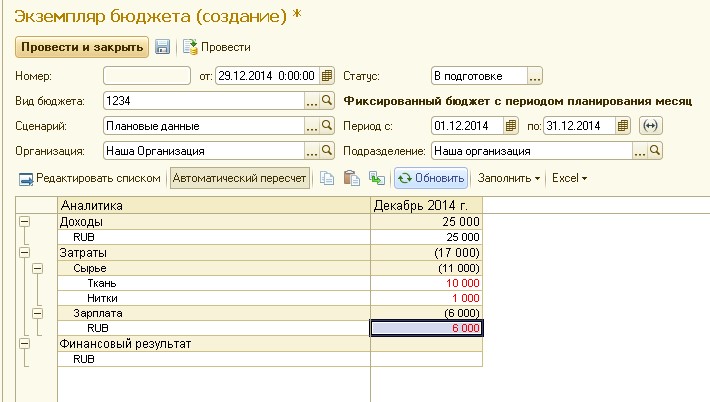
Ячейки белого цвета мы заполнили плановыми данными, суммы по группам рассчитались автоматически. Теперь, чтобы получить план по финансовому результату, нажмем кнопку «Обновить» и результат будет рассчитан, согласно нашей формулы:
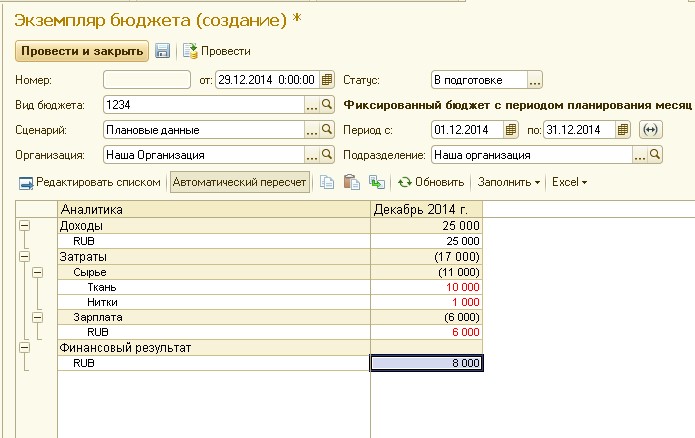
Наш бюджет готов, нужно поменять статус на «Утвержден» (в шапке документа). Проводим документ.
8. Формирование отчета по сравнению плановых и фактических данных в программе 1С:ERP Управление предприятием
У нас есть плановые данные по бюджету. Для статьи бюджета «Сырье» мы настроили способ получения фактических данных. Теперь можно их сравнить.
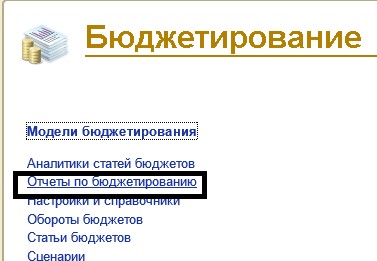
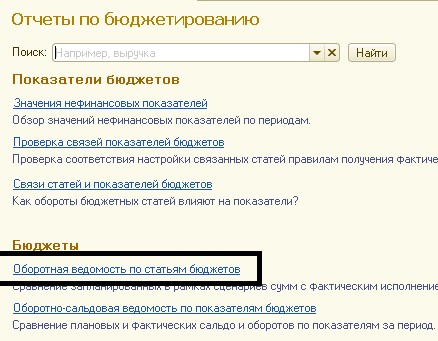
Данный отчет можно сформировать как по всем статьям бюджетов, так и по какой-либо одной статье
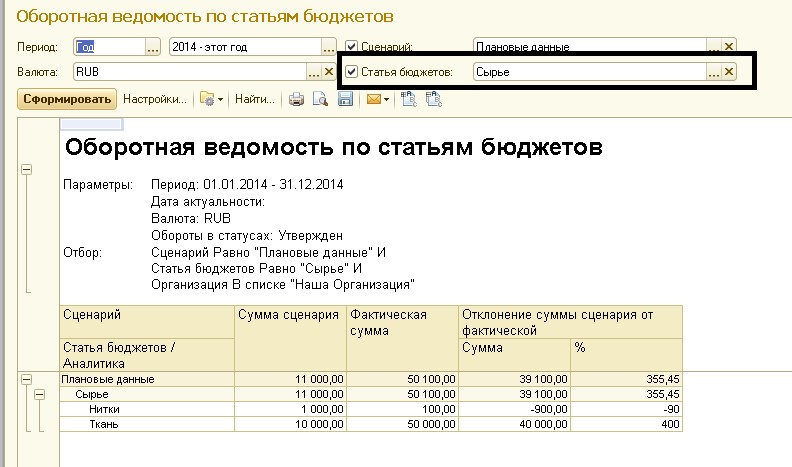
Таким образом, главным шагом на пути к созданию бюджета в программе в программе 1С:ERP Управление предприятием, является грамотное построение вида бюджета . Данный способ, в отличие от 1С:УПП, позволяет создавать очень гибкие структуры бюджетных отчетов в режиме пользователя и в режиме одного окна, без использования различных документов и действий, без необходимости написания запросов, что под силу не каждому пользователю.
Спасибо!
Введение.
Цель данной статьи - рассказать о методах формирования и анализа бюджетов в новом программном продукте фирмы 1С «1C:ERP Управление предприятием 2.0».
В данной статье не будет описания методики разработки бюджетов. Моя цель - рассказать о возможностях новой программы в части построения бюджетных процессов.
На нескольких простых примерах я расскажу, как как создать экземпляр бюджета, как привязать фактические данные к плановым, как настроить отчеты по бюджетам, как построить бюджетный процесс и анализировать выполнение задач.
И так, с чего начинается бюджетирование в 1С: ERP 2.0?
Все операции бюджетирования выполняются в рамках бюджетной модели. Бюджетная модель определяет период бюджетирования, основную аналитику построения бюджетов. Бюджеты могут строится в разрезе организации или в разрезе подразделения

В форме бюджетной модели определяется период действия. В один период на предприятии может действовать только одна бюджетная модель.
Если в бюджетной модели включены процедуры утверждения, то они распространяются на все бюджеты, построенные в рамках выбранной бюджетной модели. При включении процедур утверждения, в экземплярах бюджетов появляется возможность устанавливать статусы.
В рамках бюджетной модели настраиваются шаги бюджетного процесса.

Шаги бюджетного процесса имеют два вида: этапы и шаги. Папками, представлены этапы бюджетного процесса. В рамках этапа настраивается расписание выполнения включенных шагов. Например, для этапа формирования месячных бюджетов первая задача должна быть запущена за 5 дней до начала периода, все задачи должны выполняться последовательно, с периодичностью - месяц.

Шаг бюджетного процесса представляет собой задачу, выполняемую в рамках этапа, с указанием конкретного действия и ответственного исполнителя. В шаге процесса также указывается длительность исполнения задачи, вид бюджета, сценарий и основная аналитика.

В случаях, когда шаг бюджетного процесса выполняться не должен, в нем устанавливается флаг «Не выполняется».
По мимо бюджетной модели для целей бюджетирования обязательной аналитикой является сценарий. С помощью сценария бюджеты версионируются.

В сценарии устанавливается валюта и периодичность исполнения. Если валюта сценария отлична от валюты управленческого учета, возможно указание прогнозных курсов валют и необходимость проверки курсов при вводе экземпляра бюджета.
Один сценарий в системе является предопределенным, по этому сценарию система в автоматическом режиме собирает фактические данные.
Так как подсистема бюджетирования полностью интегрирована в конфигурацию управления предприятием, экземпляры бюджетов могут создаваться непосредственно из подсистемы планирования. Для этих целей можно воспользоваться реквизитом в справочнике «Сценарии планирования».
Данный реквизит необходим при построении сквозной системы планирования в информационной системе, когда бюджеты формируются на основании планов продаж, производства, закупок.
Структура бюджета состоит из следующих элементов:
- Статьи бюджетов - формируют обороты по бюджетам.
- Показатели бюджетов - формируют остатки по бюджетам.
Основной справочник, который определяет обороты по бюджетам - это справочник «Статьи бюджетов».

В статье бюджетов указывается аналитика, возможно указать до 6 различных аналитик. Так же в статье устанавливается возможность количественного и валютного учета.
В панели навигации находится настройка правил получения фактических данных.

Правил может быть неограниченное количество. В форме правил настраивается источник получения данных. Возможны варианты:
– Оперативный учет - данные будут собираться из регистров оперативного учета в разрезе документов.
– Регламентированный учет - источником будет план счетов регламентированного учета.

– Международный учет - план счетов МСФО.
– Произвольные данные - для получения факта составляется произвольный запрос.
Так же настраивается источник суммы и дополнительные отборы.
Справочник «Показатели бюджетов» определяет остаточные показатели, которые будут выводиться в бюджет.
Структура справочника аналогична статьям бюджетов. Для показателей можно указать до 6 аналитик.

Для каждого показателя необходимо настроить правило получения фактических данных.

Для одного показателя может быть настроено больше одного правила получения фактических данных, тогда информация по ним при построении отчетов будет суммироваться.
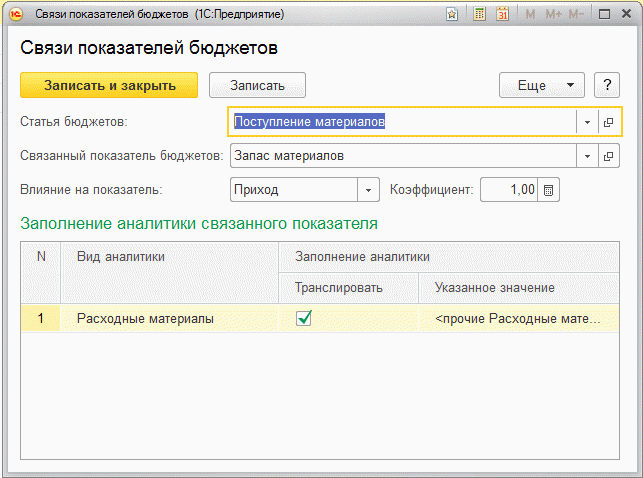
Для того чтобы в отчетах и экземплярах бюджета рассчитывались остатки, необходимо настроить связи между статьями бюджетов и показателями бюджетов. Это делается в разделе «Настройки и справочники» через регистр сведений «Связи показателей бюджета».
В регистре необходимо сделать запись для каждой статьи, оказывающей влияние на показатель. Потом выбрать вид влияния - приход/расход. Так же надо указать коэффициент влияния.

После ввода аналитических и структурных данных можно приступать к созданию вида бюджета.
Вид бюджета — это конструктор, с помощью которого создаются формы ввода экземпляров бюджета и отчетные формы.
Вид бюджета привязан к бюджетной модели.
Для того чтобы вид бюджета можно было использовать для ввода экземпляров бюджета, необходимо поставить флаг «Использовать для ввода плана». Следует отметить, что при установленном флаге по виду бюджета нельзя формировать план - фактный анализ. Для построения план-фактного отчета нужно делать новый вид бюджета.
Первый вид бюджета - простой бюджет ДДС без аналитик. Структура бюджета формируется путем перетаскивания значений из левого окна в правое.

В форме можно собрать заголовок. После заголовка в форму вида бюджета добавляется таблица. Таблица может быть нескольких типов:

Для первого примера выберу простую таблицу с показателями в строках. В колонках можно указать период - месяц. В строках необходимо добавить 2 группы: поступление и расходование. Затем в каждую группу нужно перенести нужные статьи. Так как статьи расходования должны уменьшать остаток в отчетах, для них нужно указать обратный знак. Для этого надо двойным кликом открыть статью и установить соответствующий признак.

Для ввода суммарных показателей по статьям предназначен элемент «Формула по группе». Его можно поставить как в первой строке группы, так и в последней, в зависимости от того, где необходимо видеть итоги.
Показатели так же перетаскиваются в форму ввода. Для того чтобы вывести остаток на начало, в форме настройки показателя необходимо выбрать значение – «Начальный остаток». Также в настройке определяется получение данных о сценарии, организации и подразделении и дополнительные отборы.

Для того чтобы вывести остаток на конец, соответственно, нужно в настройках выбрать конечный остаток.
Для проверки структуры на ошибки предусмотрена кнопка «Проверить вид бюджета».
Форму отчета можно посмотреть по кнопке «Посмотреть вид отчета». Из формы вида бюджета можно сформировать экземпляр бюджета по кнопке «Создать экземпляр бюджета».

Посмотреть данные бюджетов можно через бюджетные отчеты. Отчеты имеют ту же форму, что и вид бюджета.

Для того чтобы посмотреть фактические данные по бюджету, необходимо в настройках выбрать предопределенный сценарий «фактические данные».

Для того чтобы получить план-фактный анализ, нужно создать новый вид бюджета.
Для план-фактного анализа в виде бюджета не нужно ставить флаг «Использовать для ввода плана». В колонки нужно вывести группу «Сценарии». В группу надо перетащить 2 измерения «Сценарии», в измерениях указать фиксированный набор сценариев, один из которых фактический. Для вывода отклонений, в группу сценариев нужно добавить формулу по группе и выбрать значение формулы «Отклонение».

При формировании отчета сценарии запрашиваться не будут, так как они фиксированные.
Данные отчета могут быть расшифрованы до первичных документов как по факту,
Так и по плановым данным.

Для того чтобы экземпляры бюджетов и отчеты по бюджетам разворачивались до аналитик, необходимо создать соответствующий вид бюджета. В статьи бюджета нужно перенести требуемые аналитики. Для аналитик можно указать как перечень фиксированных значений, по которым должен вводиться план, так и прочие значения, в которых указываются суммы, не относящиеся к фиксированным значениям. Следует отметить, что в вид бюджета могут быть добавлены только те аналитики, которые указаны для статей бюджета.


При вводе экземпляра бюджета на основании вида бюджета, переносятся все разрезы аналитик.

При выводе фактических данных в отчет, значения аналитик система сама определяет по типам справочников.
Настройки вида бюджета для план-фактного анализа аналогичны первому варианту.
Экземпляры бюджетов можно создавать не только из вида бюджетов или напрямую из списка документов. Также при использовании бюджетных процессов необходимость ввода экземпляра бюджета может быть отправлена ответственному лицу как бюджетная задача.

Управлять исполнением задач в рамках бюджетного процесса можно из специального рабочего места «Управление бюджетным процессом», из которого можно создавать задачи, отслеживать исполнение, а так же формировать отчеты о просроченных задачах.

Помимо формирования планов и сбора фактических данных, подсистема бюджетирования позволяет ограничивать расходы путем фиксации лимитов. Для того чтобы лимиты расходования ДС брались непосредственно из утвержденных планов, и не требовали ввода вручную, в модели бюджетирования необходимо установит флаг «Лимиты расхода по данным бюджета». Также надо указать сценарий и перечень статей бюджетирования, по которым данные будут забираться в подсистему установки лимитов.

Лимиты устанавливаются не на статьи бюджетов, а на статьи ДДС, поэтому в список статей бюджетов, используемых для заполнения лимитов, могут быть подобраны только те статьи, у которых в аналитиках указана статья ДДС.
Лимиты фиксируются документом «Лимиты расходования ДС». Документ можно заполнить как вручную, так и на основании данных бюджетирования с помощью кнопки «Заполнить по данным бюджетирования».

Лимиты отслеживаются при проведении заявок на расходование ДС. При этом, для роли с правом утверждения заявок есть возможность проведения сверх лимитов.
Проанализировать лимиты можно с помощью отчета «Использование лимитов расходования ДС» в группе финансовых отчетов.

Итак, мы на нескольких простых примерах познакомились с механизмами бюджетирования в программе «1С:ERP Управление предприятием 2.0».
Смирнова Екатерина
Бюджетирование в программе «1С:ERP Управление предприятием»
Введение.
Цель данной статьи – рассказать о методах формирования и анализа бюджетов в новом программном продукте фирмы 1С «1C:ERP Управление предприятием 2.0».
В данной статье не будет описания методики разработки бюджетов. Моя цель – рассказать о возможностях новой программы в части построения бюджетных процессов.
На нескольких простых примерах я расскажу, как как создать экземпляр бюджета, как привязать фактические данные к плановым, как настроить отчеты по бюджетам, как построить бюджетный процесс и анализировать выполнение задач.
Дополнительные материалы о подсистеме бюджетирования 1С:ERP Вы найдете в бесплатном учебном курсе Планирование, бюджетирование и контроль в 1С:ERP
И так, с чего начинается бюджетирование в 1С: ERP 2.0?
Все операции бюджетирования выполняются в рамках бюджетной модели. Бюджетная модель определяет период бюджетирования, основную аналитику построения бюджетов. Бюджеты могут строится в разрезе организации или в разрезе подразделения
В форме бюджетной модели определяется период действия. В один период на предприятии может действовать только одна бюджетная модель.
Если в бюджетной модели включены процедуры утверждения, то они распространяются на все бюджеты, построенные в рамках выбранной бюджетной модели. При включении процедур утверждения, в экземплярах бюджетов появляется возможность устанавливать статусы.
В рамках бюджетной модели настраиваются шаги бюджетного процесса.
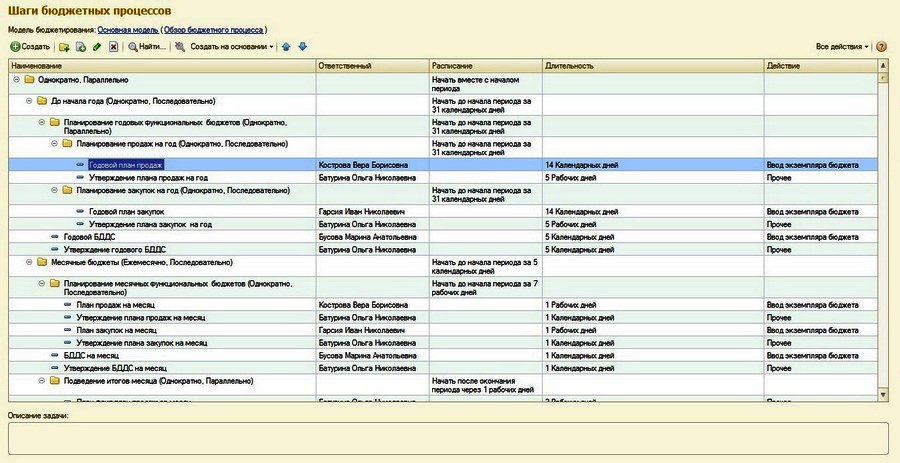
Шаги бюджетного процесса имеют два вида: этапы и шаги. Папками, представлены этапы бюджетного процесса. В рамках этапа настраивается расписание выполнения включенных шагов. Например, для этапа формирования месячных бюджетов первая задача должна быть запущена за 5 дней до начала периода, все задачи должны выполняться последовательно, с периодичностью – месяц.
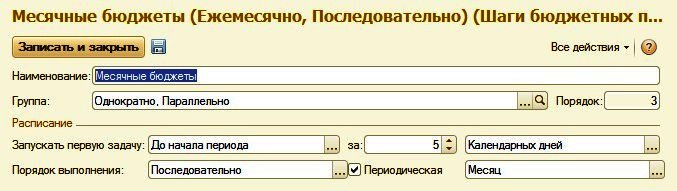
Шаг бюджетного процесса представляет собой задачу, выполняемую в рамках этапа, с указанием конкретного действия и ответственного исполнителя. В шаге процесса также указывается длительность исполнения задачи, вид бюджета, сценарий и основная аналитика.
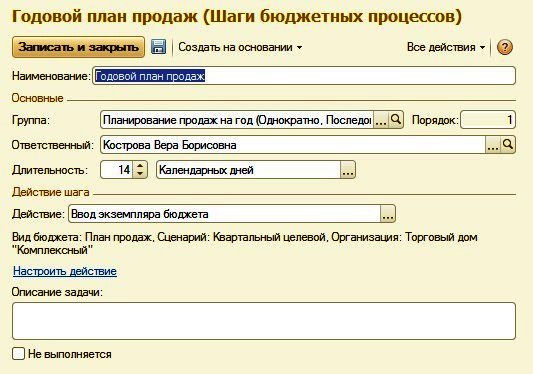
В случаях, когда шаг бюджетного процесса выполняться не должен, в нем устанавливается флаг «Не выполняется».
По мимо бюджетной модели для целей бюджетирования обязательной аналитикой является сценарий. С помощью сценария бюджеты версионируются.
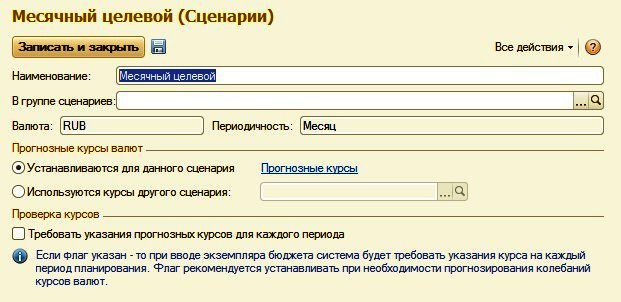
В сценарии устанавливается валюта и периодичность исполнения. Если валюта сценария отлична от валюты управленческого учета, возможно указание прогнозных курсов валют и необходимость проверки курсов при вводе экземпляра бюджета.
Один сценарий в системе является предопределенным, по этому сценарию система в автоматическом режиме собирает фактические данные.
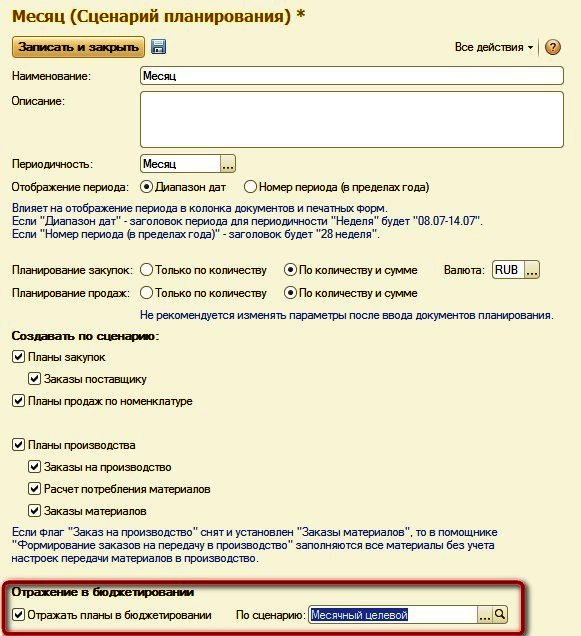
Так как подсистема бюджетирования полностью интегрирована в конфигурацию управления предприятием, экземпляры бюджетов могут создаваться непосредственно из подсистемы планирования. Для этих целей можно воспользоваться реквизитом в справочнике «Сценарии планирования».
Данный реквизит необходим при построении сквозной системы планирования в информационной системе, когда бюджеты формируются на основании планов продаж, производства, закупок.
Структура бюджета состоит из следующих элементов:
- Статьи бюджетов – формируют обороты по бюджетам.
- Показатели бюджетов – формируют остатки по бюджетам.
Основной справочник, который определяет обороты по бюджетам – это справочник «Статьи бюджетов».
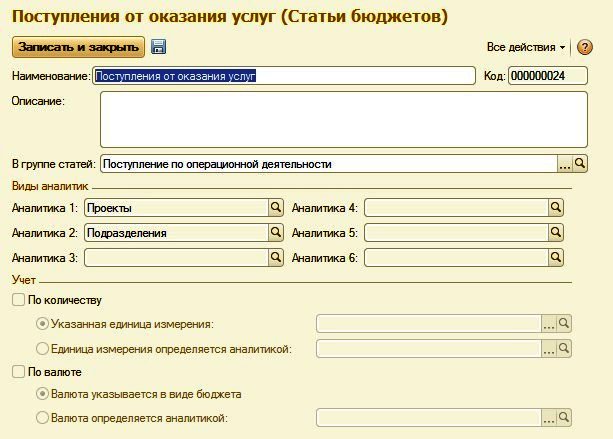
В статье бюджетов указывается аналитика, возможно указать до 6 различных аналитик. Так же в статье устанавливается возможность количественного и валютного учета.
В панели навигации находится настройка правил получения фактических данных.
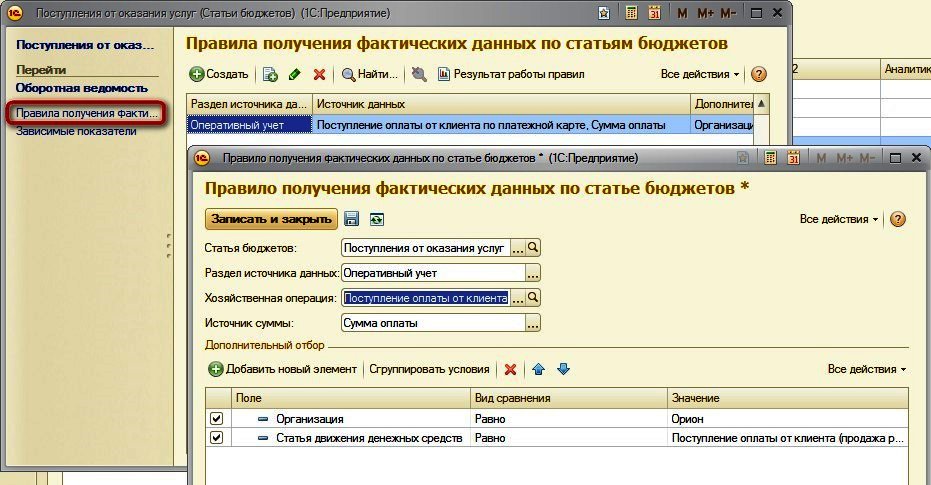
Правил может быть неограниченное количество. В форме правил настраивается источник получения данных. Возможны варианты:
- Оперативный учет – данные будут собираться из регистров оперативного учета в разрезе документов.
- Регламентированный учет – источником будет план счетов регламентированного учета.
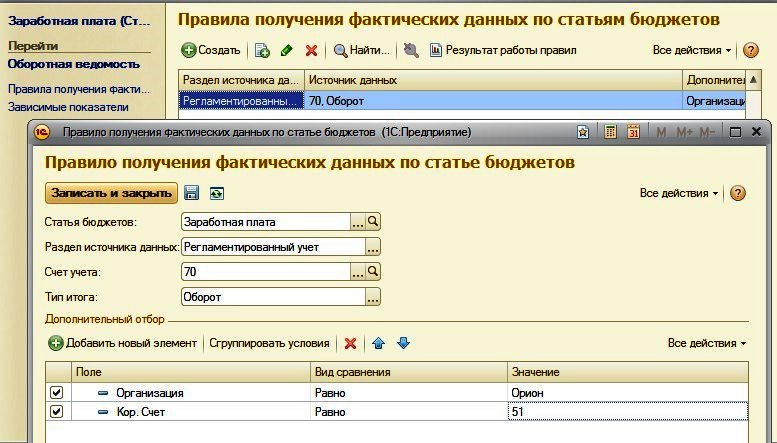
- Международный учет – план счетов МСФО.
- Произвольные данные – для получения факта составляется произвольный запрос.
Так же настраивается источник суммы и дополнительные отборы.
Справочник «Показатели бюджетов» определяет остаточные показатели, которые будут выводиться в бюджет.
Структура справочника аналогична статьям бюджетов. Для показателей можно указать до 6 аналитик.
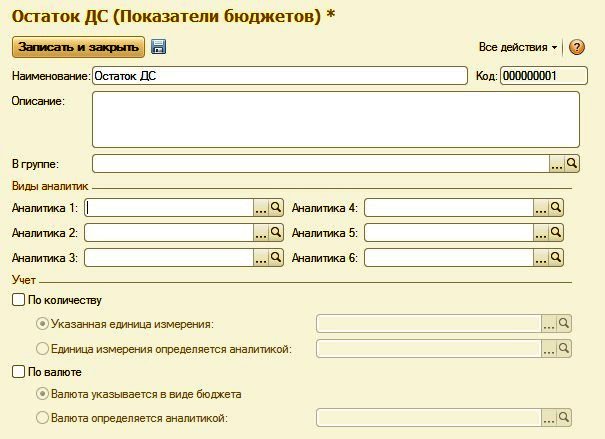
Для каждого показателя необходимо настроить правило получения фактических данных.
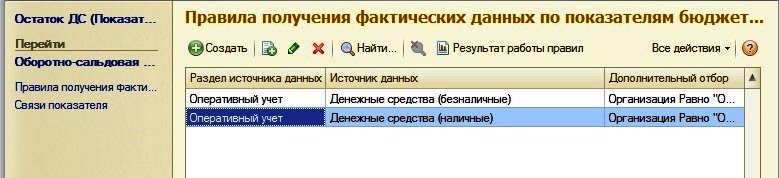
Для одного показателя может быть настроено больше одного правила получения фактических данных, тогда информация по ним при построении отчетов будет суммироваться.
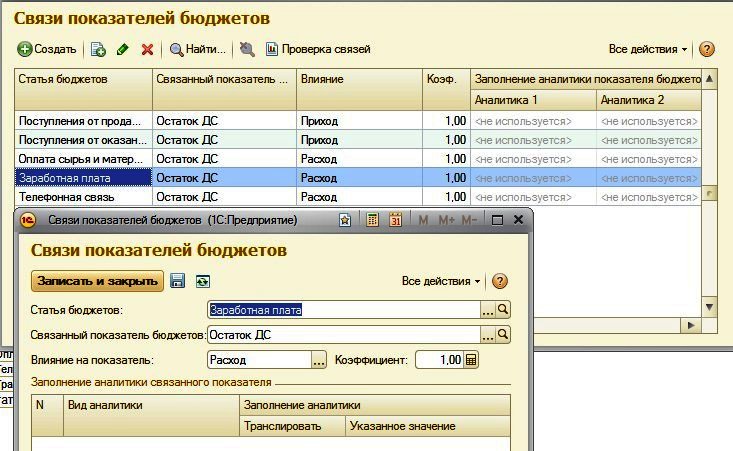
Для того чтобы в отчетах и экземплярах бюджета рассчитывались остатки, необходимо настроить связи между статьями бюджетов и показателями бюджетов. Это делается в разделе «Настройки и справочники» через регистр сведений «Связи показателей бюджета».
В регистре необходимо сделать запись для каждой статьи, оказывающей влияние на показатель. Потом выбрать вид влияния – приход/расход. Так же надо указать коэффициент влияния.
После ввода аналитических и структурных данных можно приступать к созданию вида бюджета.
Вид бюджета — это конструктор, с помощью которого создаются формы ввода экземпляров бюджета и отчетные формы.
Вид бюджета привязан к бюджетной модели.
Для того чтобы вид бюджета можно было использовать для ввода экземпляров бюджета, необходимо поставить флаг «Использовать для ввода плана». Следует отметить, что при установленном флаге по виду бюджета нельзя формировать план – фактный анализ. Для построения план-фактного отчета нужно делать новый вид бюджета.
Первый вид бюджета – простой бюджет ДДС без аналитик. Структура бюджета формируется путем перетаскивания значений из левого окна в правое.
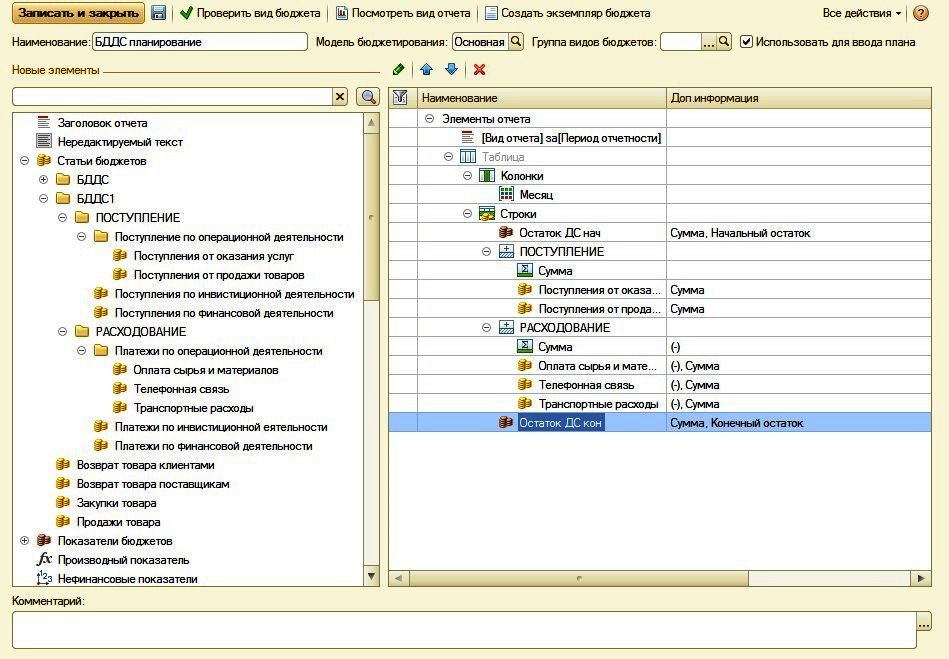
В форме можно собрать заголовок. После заголовка в форму вида бюджета добавляется таблица. Таблица может быть нескольких типов:
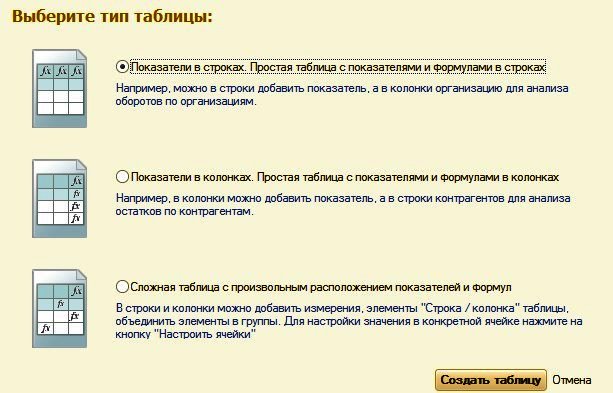
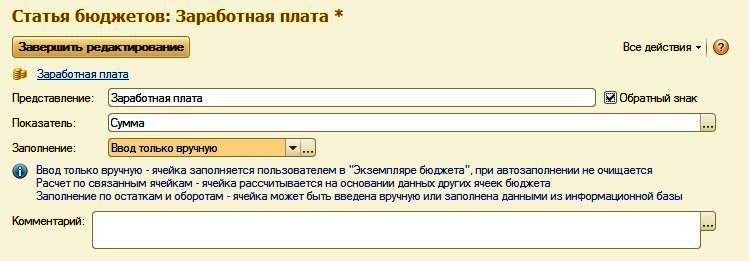
Для первого примера выберу простую таблицу с показателями в строках. В колонках можно указать период – месяц. В строках необходимо добавить 2 группы: поступление и расходование. Затем в каждую группу нужно перенести нужные статьи. Так как статьи расходования должны уменьшать остаток в отчетах, для них нужно указать обратный знак. Для этого надо двойным кликом открыть статью и установить соответствующий признак.
Для ввода суммарных показателей по статьям предназначен элемент «Формула по группе». Его можно поставить как в первой строке группы, так и в последней, в зависимости от того, где необходимо видеть итоги.
Показатели так же перетаскиваются в форму ввода. Для того чтобы вывести остаток на начало, в форме настройки показателя необходимо выбрать значение - «Начальный остаток». Также в настройке определяется получение данных о сценарии, организации и подразделении и дополнительные отборы.
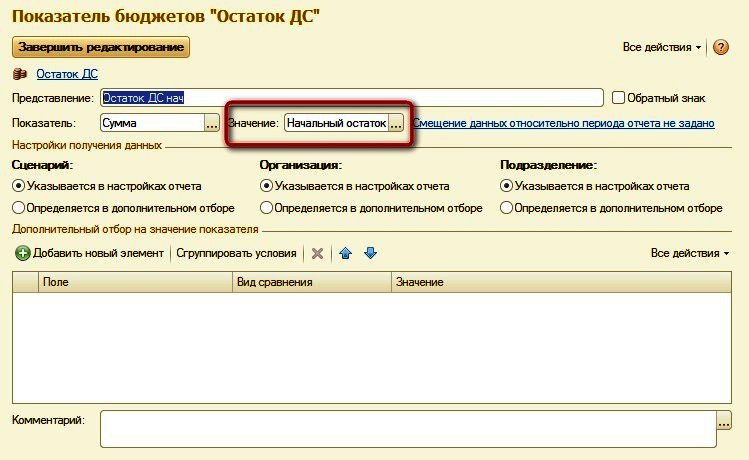
Для того чтобы вывести остаток на конец, соответственно, нужно в настройках выбрать конечный остаток.
Для проверки структуры на ошибки предусмотрена кнопка «Проверить вид бюджета».
Форму отчета можно посмотреть по кнопке «Посмотреть вид отчета». Из формы вида бюджета можно сформировать экземпляр бюджета по кнопке «Создать экземпляр бюджета».
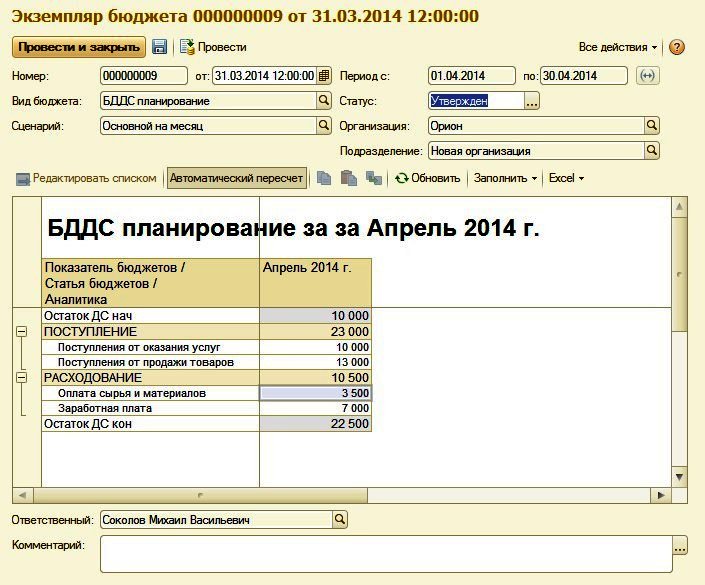
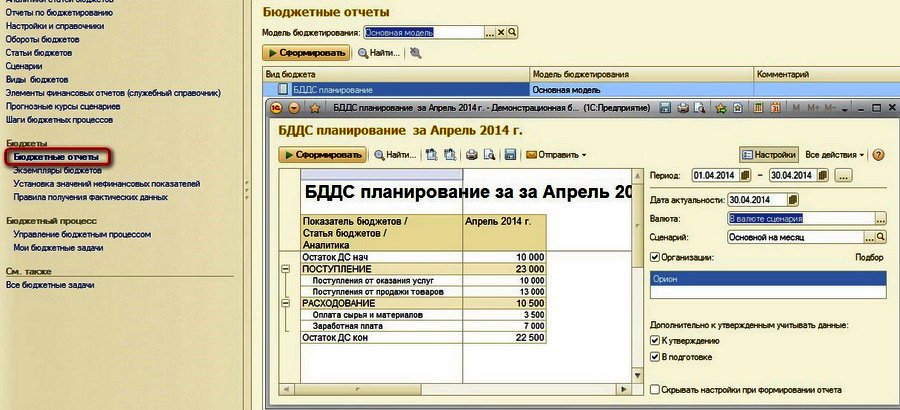
Посмотреть данные бюджетов можно через бюджетные отчеты. Отчеты имеют ту же форму, что и вид бюджета.
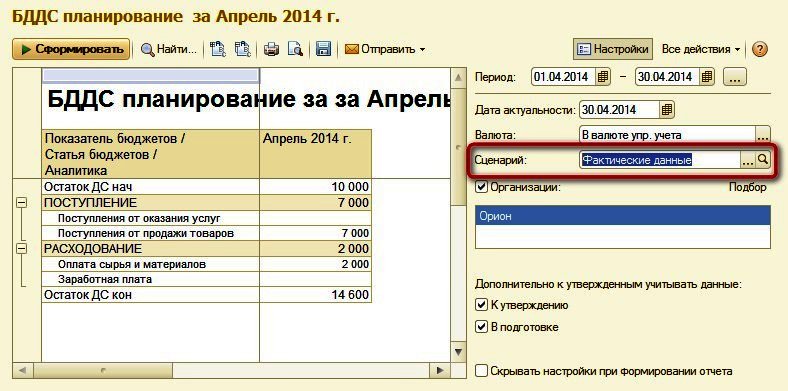
Для того чтобы посмотреть фактические данные по бюджету, необходимо в настройках выбрать предопределенный сценарий «фактические данные».
Для того чтобы получить план-фактный анализ, нужно создать новый вид бюджета.
Для план-фактного анализа в виде бюджета не нужно ставить флаг «Использовать для ввода плана». В колонки нужно вывести группу «Сценарии». В группу надо перетащить 2 измерения «Сценарии», в измерениях указать фиксированный набор сценариев, один из которых фактический. Для вывода отклонений, в группу сценариев нужно добавить формулу по группе и выбрать значение формулы «Отклонение».
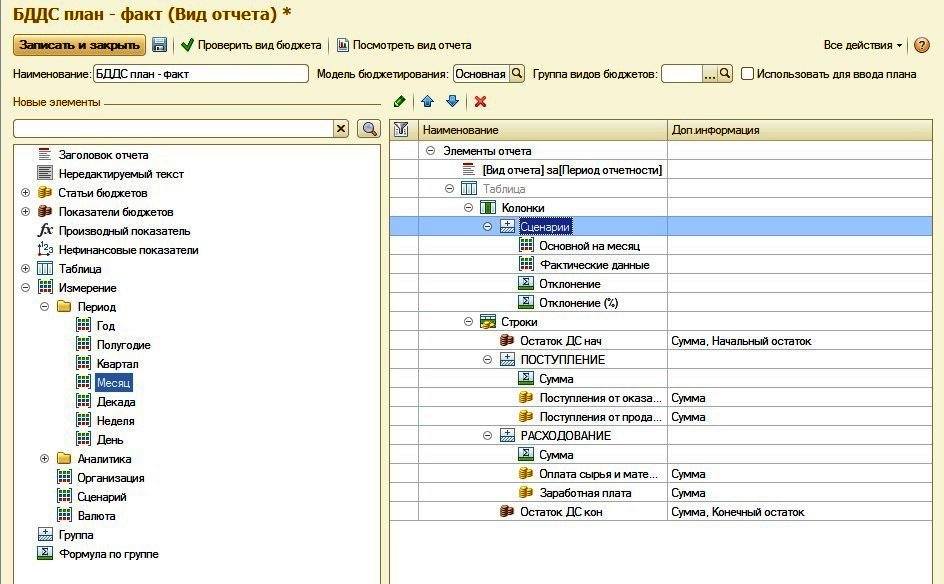
При формировании отчета сценарии запрашиваться не будут, так как они фиксированные.

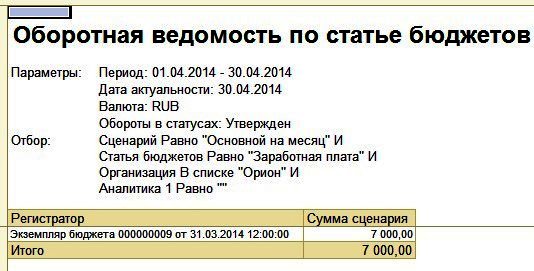
Данные отчета могут быть расшифрованы до первичных документов как по факту,
так и по плановым данным.
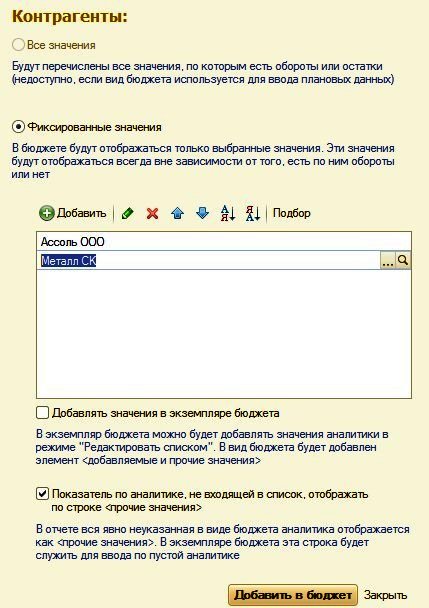
Для того чтобы экземпляры бюджетов и отчеты по бюджетам разворачивались до аналитик, необходимо создать соответствующий вид бюджета. В статьи бюджета нужно перенести требуемые аналитики. Для аналитик можно указать как перечень фиксированных значений, по которым должен вводиться план, так и прочие значения, в которых указываются суммы, не относящиеся к фиксированным значениям. Следует отметить, что в вид бюджета могут быть добавлены только те аналитики, которые указаны для статей бюджета.
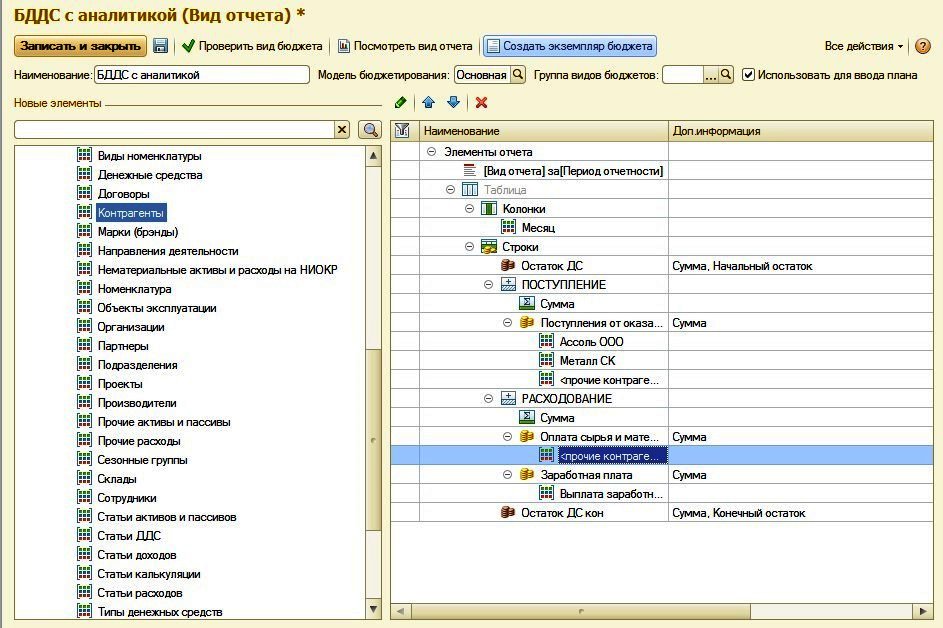
При вводе экземпляра бюджета на основании вида бюджета, переносятся все разрезы аналитик.
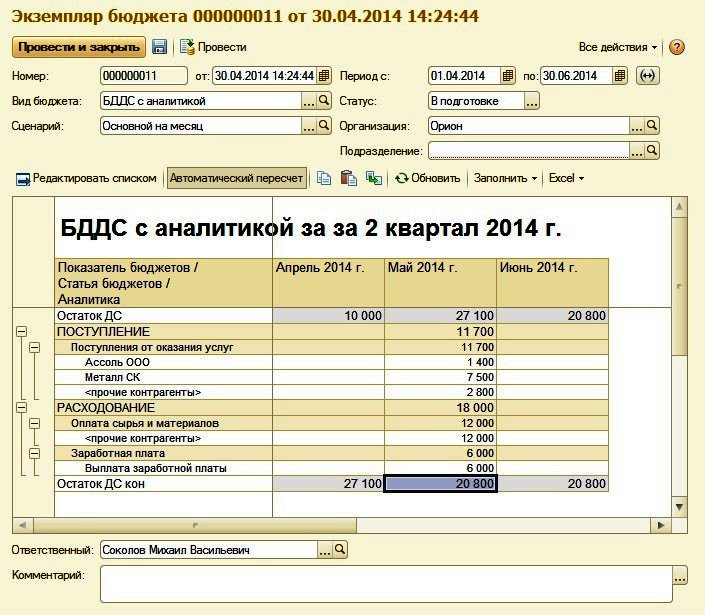
При выводе фактических данных в отчет, значения аналитик система сама определяет по типам справочников.
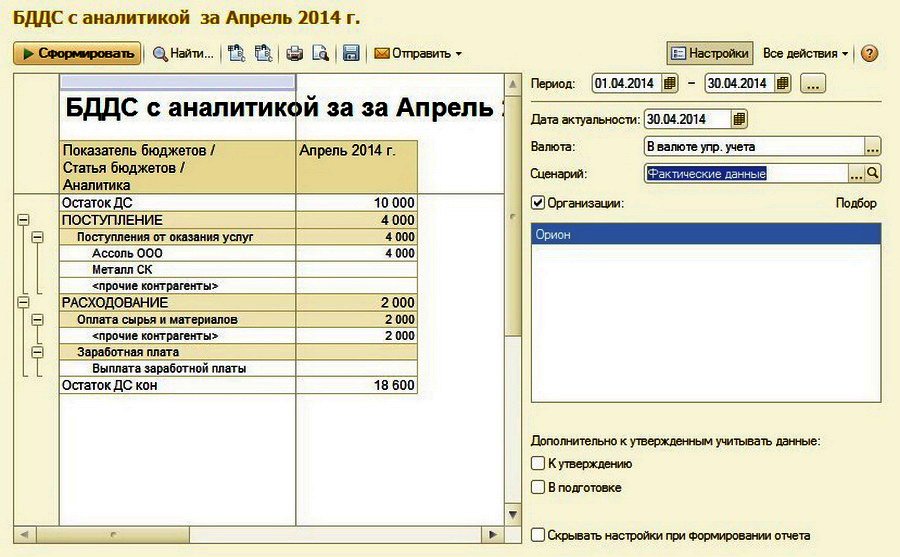
Настройки вида бюджета для план-фактного анализа аналогичны первому варианту.
Экземпляры бюджетов можно создавать не только из вида бюджетов или напрямую из списка документов. Также при использовании бюджетных процессов необходимость ввода экземпляра бюджета может быть отправлена ответственному лицу как бюджетная задача.
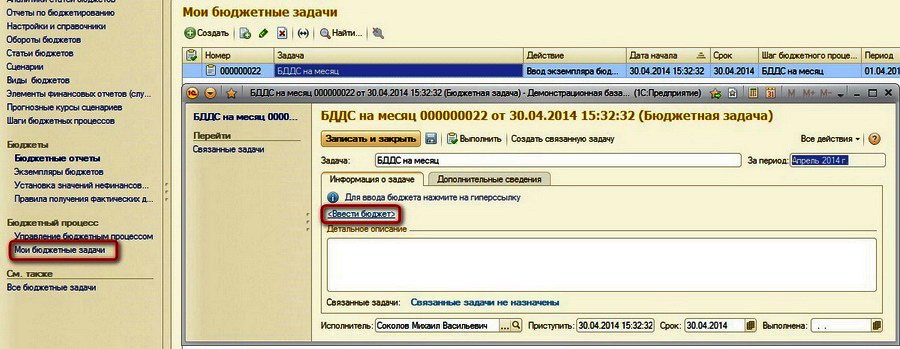
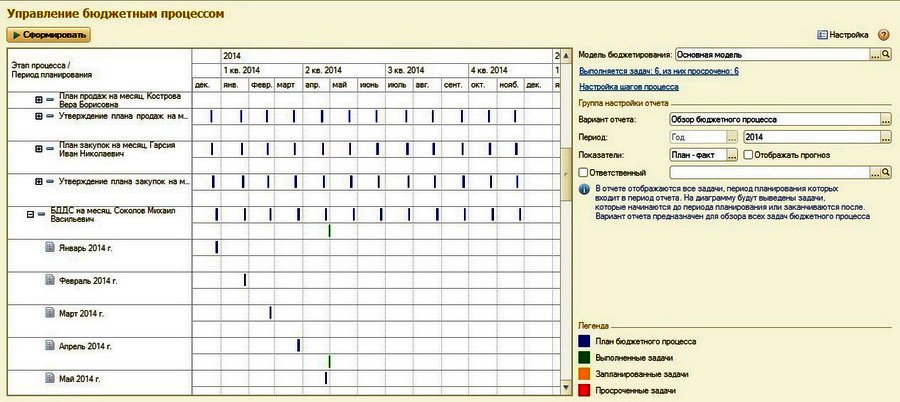
Управлять исполнением задач в рамках бюджетного процесса можно из специального рабочего места «Управление бюджетным процессом», из которого можно создавать задачи, отслеживать исполнение, а так же формировать отчеты о просроченных задачах.
Помимо формирования планов и сбора фактических данных, подсистема бюджетирования позволяет ограничивать расходы путем фиксации лимитов. Для того чтобы лимиты расходования ДС брались непосредственно из утвержденных планов, и не требовали ввода вручную, в модели бюджетирования необходимо установит флаг «Лимиты расхода по данным бюджета». Также надо указать сценарий и перечень статей бюджетирования, по которым данные будут забираться в подсистему установки лимитов.
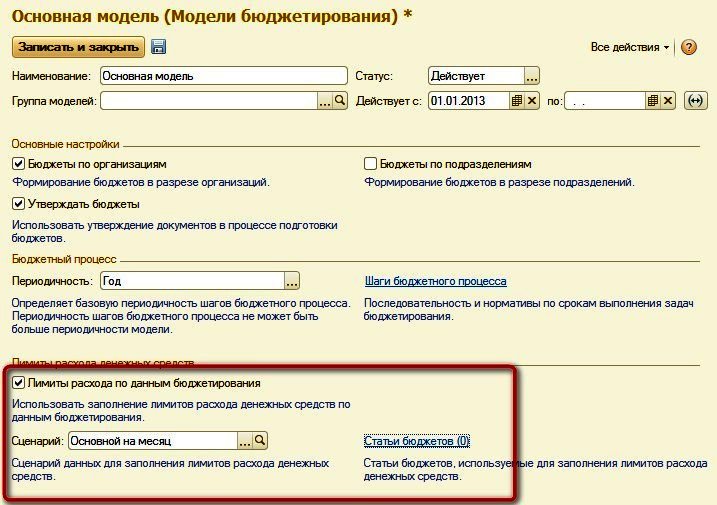
Лимиты устанавливаются не на статьи бюджетов, а на статьи ДДС, поэтому в список статей бюджетов, используемых для заполнения лимитов, могут быть подобраны только те статьи, у которых в аналитиках указана статья ДДС.
Лимиты фиксируются документом «Лимиты расходования ДС». Документ можно заполнить как вручную, так и на основании данных бюджетирования с помощью кнопки «Заполнить по данным бюджетирования».
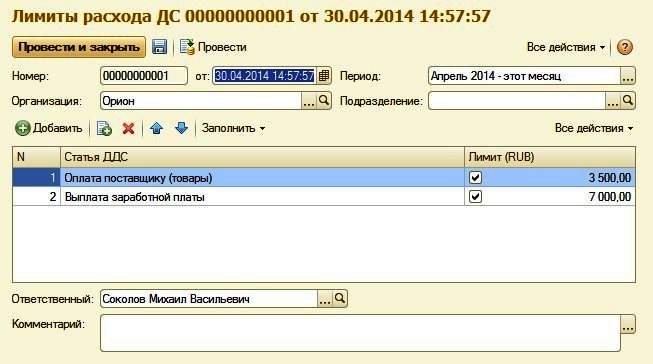
Лимиты отслеживаются при проведении заявок на расходование ДС. При этом, для роли с правом утверждения заявок есть возможность проведения сверх лимитов.
Проанализировать лимиты можно с помощью отчета «Использование лимитов расходования ДС» в группе финансовых отчетов.
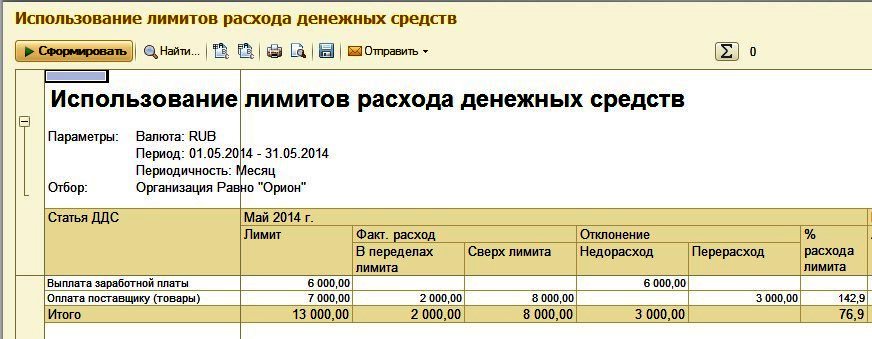
Итак, мы на нескольких простых примерах познакомились с механизмами бюджетирования в программе «1С:ERP Управление предприятием 2.0».
Бюджетирование в 1С ERP обеспечивается функционалом специализированной подсистемы «Бюджетирование». В был объединен опыт и других прикладных решений, в том числе и отраслевых.
Если Вас интересует автоматизация бюджетирования, внедрения казначейства или учета по МСФО, ознакомьтесь с нашим .
- Использование функционала подсистемы регулируется функциональной опцией «Бюджетирование» в разделе «Администрирование/ Бюджетирование и международный учет».
- В информационной базе может быть создано несколько бюджетных моделей, но действующей в конкретный период времени может быть только одна из них. Перечень бюджетных моделей хранится в справочнике «Модели бюджетирования».
Правила формирования финансовой структуры в подсистеме бюджетирование 1С ERP
Для каждой модели бюджетирования формируются правила формирования финансовой структуры (перечень ЦФО), структура бюджетов, бюджетный регламент и порядок лимитирования.
При этом:
- Для формирования финансовой структуры в прикладном решении могут использоваться элементы справочника «Организации» и/или «Структура предприятия». Таким образом, в качестве ЦФО для конкретной модели могут использоваться только организации, только подразделения или их совокупности.
- Структура бюджетов хранится в справочнике «Виды бюджетов». В состав структуры могут входить статьи бюджетов, показатели бюджетов. В структуру бюджета входят производные показатели, которые рассчитываются при помощи нефинансовых показателей. Созданная структура вида бюджета может использоваться для ввода плановых показателей.
- Статьи бюджетов хранятся в справочнике «Статьи бюджетов». Статьи бюджетов соответствуют хозяйственным операциям. Для статьи бюджетов могут быть опционально заданы шесть видов аналитики. Перечень видов аналитик хранится в «Аналитики статей бюджетов». Аналитиками статей бюджетов являются справочники оперативного учета, например, Номенклатура, Статьи расходов и т.д. Для вида аналитики можно указать возможность ведения количественного и валютного учета.
- Показатели бюджетов хранятся в справочнике «Показатели бюджетов». Показатели бюджетов – это, по сути, статьи , который можно получить по окончании процесса формирования плановых данных. Использование показателей бюджетов не является обязательным. Показатели бюджетов должны быть связаны со статьями бюджетов, которые оказывают на них влияние (уменьшают или увеличивают значение показателя). Связи между показателями бюджетов и статьями бюджетов настраиваются в регистре сведений «Связи показателей бюджетов».
- Для статьи бюджетов и показателя бюджетов в прикладном решении может быть создано правило получения фактических данных . Данные могут быть получены из регламентированного, оперативного, международного учета или произвольным образом с использованием схемы компоновки данных.
- Нефинансовые показатели хранятся в справочнике «Нефинансовые показатели». Значения нефинансовых показателей могут использоваться как коэффициенты и вспомогательные значения для расчетов, как шкалы для распределения. Ввод значений нефинансовых показателей выполняется при помощи документа «Установка значений нефинансовых показателей».
- Для хранения бюджетного регламента используется справочник «Шаги бюджетного процесса». Использование механизмов управления регламентом бюджетного процесса регулируется функциональной опцией «Бюджетные процессы» в разделе «Администрирование/ Бюджетирование и международный учет».
- Для формирования лимитов на расходование денежных средств и заполнения документа «Лимиты расхода ДС» по данным бюджетирования в бюджетной модели устанавливается флаг «Лимиты расхода по данным бюджетирования», указывается сценарий и перечень статей бюджетов, по которым может осуществляться лимитирование.
Лимитирование в подсистеме бюджетирование 1С ERP
- Для планирования данных в подсистеме используются сценарии планирования, которые хранятся в справочнике «Сценарии». Использование сценариев планирования позволяет создать в информационной базе несколько независимых версий и вариантов плановых данных, в том числе с учетом разных прогнозных курсов валют.
- Планирование данных по видам бюджетов и сценариям осуществляется при помощи документа «Экземпляры бюджетов».
- Отчеты для план-фактного анализа данных строятся по видам бюджетов с возможностью гибкой настройки группировок измерений, статей и показателей.
Состав основных объектов подсистемы бюджетирование 1С ERP и взаимосвязи между ними
Элементы настроек подсистемы бюджетирование в 1С ERP
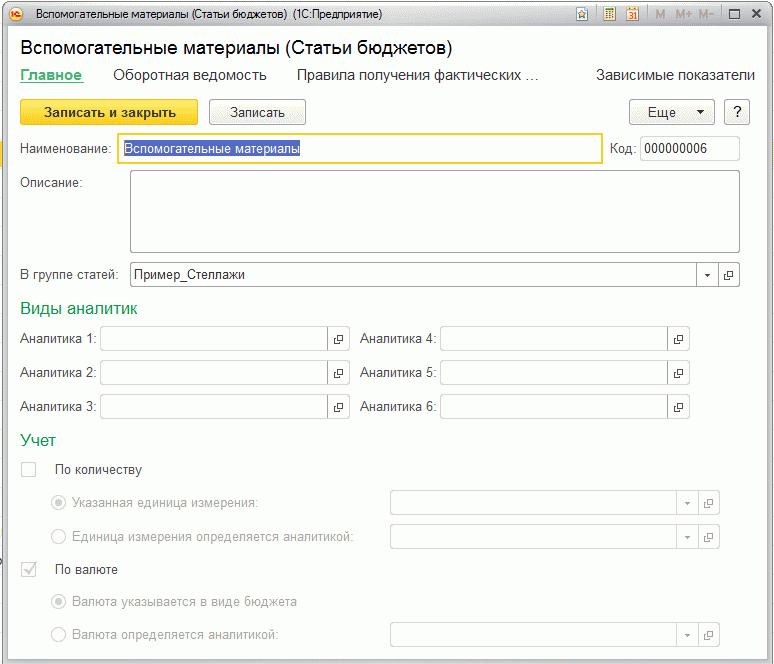
Статьи бюджетов
Перечень статей бюджетов, которые могут использоваться при формировании структуры определенного вида бюджета, хранится в справочнике «Статьи бюджетов».
Для каждой статьи бюджета указывается использование аналитики, ведение количественного и валютного учета. Ведение количественного и валютного учета может быть настроено через выбранные виды аналитики.
При помощи команд из формы справочника можно перейти к формам для ввода списка зависимых показателей и правил получения фактических данных.
Показатели бюджетов
Перечень показателей бюджетов, которые могут использоваться при формировании структуры определенного вида бюджета, хранится в справочнике «Показатели бюджетов».
Для каждого показателя указывается использование аналитики и показатели для планирования. Из формы справочника при помощи команд панели навигации можно перейти к списку влияющих статей и правилам получения фактических данных.
Связи показателей бюджетов
Формирование значения показателей бюджетов осуществляется при помощи изменения значения определенных влияющих статей оборотов. Для хранения этих взаимосвязей используется регистр сведений «Связи показателей бюджетов».
При определении зависимости указываются связанные статья и показатель бюджетов, характер влияния (расход, приход, коэффициент) и параметры трансляции аналитики. Используемые зависимости могут быть проанализированы при помощи отчета «Связи статей и показателей бюджета».
Нефинансовые показатели
При формировании плановых данных в прикладном решении могут использоваться нефинансовые показатели. При помощи нефинансовых показателей можно рассчитать зависимые статьи бюджетов по заданным планируемым значениям. Например, при помощи нефинансовых показателей можно выполнить расчет планового ФОТ или объема продаж в суммовом выражении.
Для каждого нефинансового показателя указываются виды аналитики, детализация, вид показателя (денежный, коэффициенты, количественный) и правила хранения показателя (в документе или в других подсистемах).
Для ввода значений нефинансовых показателей в прикладном решении используется документ «Установка значений нефинансовых показателей».
Документ может быть заполнен по шаблону. Формирование шаблонов заполнения нефинансовых показателей может быть выполнено непосредственно в документе «Установка значений нефинансовых показателей».
Модели бюджетирования
Все используемые на предприятии бюджетные модели описываются в справочнике «Модели бюджетирования».
Бюджетная модель определяет:
- Использование обязательных сквозных аналитик по организациям и подразделениям.
- Периодичность планирования и регламент планирования.
- Требования к лимитированию при планировании расхода денежных средств, сценарий для ввода лимитов и перечень статей, по которым требуется лимитирование.
- Структуру бюджетов.
При вводе регламента планирования в подчиненном справочнике в иерархии создается перечень и последовательность выполнения шагов.
Шаги этапов могут объединяться в этапы процесса (группы справочника). Этапы процесса могут быть повторяемыми с определенной периодичностью. Этапы процесса определяют порядок выполнения задач (до или после начала или окончания периода).
Для каждого шага указываются параметры формирования бюджетных задач.
Виды бюджетов в подсистеме бюджетирование 1С ERP
Виды бюджетов создаются и хранятся в одноименном справочнике и могут использоваться в рамках конкретной бюджетной модели.
Структура бюджета проектируется визуально при помощи интерфейса, аналогичного интерфейсу генератора финансовых отчетов из подсистемы «Финансовый учет и отчетность по МСФО».
Структура бюджета формируется добавлением в нее элементов (элементов оформления, таблиц, группировок, формул, статей и показателей), расположенных в левой части интерфейса.
В качестве измерений в структуре бюджетов могут указываться периоды, валюта и все виды аналитики, которые выбраны в плане видов характеристик «Аналитики статей бюджетов». При этом аналитика может быть задана фиксированным списком элементов справочника или списком всех элементов справочника, по которым в периоде формирования бюджетного отчета имеются обороты и остатки.
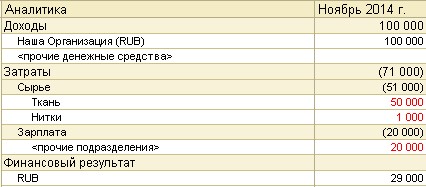
При использовании фиксированных значений аналитики в структуру бюджета опционально добавляется строка «прочее…» с выводом суммарных значений по остальным значениям аналитики. Пример приведен на скриншоте выше.
Статьи и показатели бюджетов в структуре вида бюджета могут выводиться в таблицах, при этом доступны три вида таблиц:
- Статьи и показатели бюджетов располагаются в строках, а аналитика и периоды в колонках таблицы.
- Статьи и показатели бюджетов располагаются в колонках, а аналитика и периоды в строках таблицы.
- Сложная таблица с произвольным расположением показателей и формул. Статьи и показатели бюджетов располагаются по конкретным ячейкам отчета.
В структуре могут использоваться производные показатели, которые формируются по определенной формуле. В качестве операндов в формуле могут использоваться статьи и показатели бюджетов. При создании формулы используются арифметические, логические операторы и различные функции (сложения, выделения среднего, максимального, минимального значения, условия и т.п.)
Если для вида бюджета установлен флаг «Использовать для ввода плана», созданная структура бюджета может использоваться для ввода плановых данных при помощи документа «Экземпляр отчетов».
Такие бюджеты имеют ограничения по гибкости настройки структуры в сравнении с видами бюджетов, которые используются для формирования бюджетных отчетов. Например, для таких бюджетов нельзя использовать измерения Сценарий, Подразделение, Организация, так как они указываются в шапке документа «Экземпляр бюджета» при вводе плановых данных.
Ввод плановых данных
Ввод плановых данных в прикладном решении выполняется при помощи документа «Экземпляр бюджета».
В документе указывается сценарий, период планирования, вид бюджета, значения обязательных аналитик и плановые данные в структуре выбранного вида бюджета.
Процесс ввода плановых данных в экземпляр бюджета представляет собой ввод данных в ячейки формы бюджета. При вводе плановых данных выполняется автоматический расчет связанных статей и показателей, а также итогов по группам статей. Ввод плановых данных в экземпляр бюджета может быть выполнен в любой валюте. При проведении документа плановые данные хранятся в валюте документа, валюте сценария, валюте управленческого учета и валюте регламентированного учета.
Плановые данные могут быть загружены из внешних файлов в формате *xls.
Документ позволяет осуществлять как ввод, так и корректировку плановых данных.
При установке в модели бюджетирования флага «Утверждать бюджеты» становится доступно управление статусами документов из бюджетных задач.
Если для модели бюджетирования используется бюджетный процесс, ввод документов «Экземпляры бюджетов» может выполняться при помощи механизма задач бюджетирования. По факту выполнения пользователями одних задач в информационной базе формируются новые задачи в соответствии с бюджетным процессом. Автоматическое формирование задач может выполняться регламентным заданием «Формирование бюджетных задач», которое доступно в разделе «Администрирование/ Поддержка и обслуживание/ Регламентные и фоновые задания/ Формирование бюджетных задач».
Для разделения процесса работы с экземплярами бюджета по зонам ответственности пользователей может в прикладном решении быть использован механизм статусов. При установке в бюджетной модели флага «Утверждать бюджеты» статусы документов «Экземпляр отчетов» могут устанавливаться из задач бюджетирования. Статусы документов влияют на ввод новых задач и формирование бюджетных отчетов.
Функции контроля и анализа
Управление бюджетным процессом
Для контроля и управления бюджетным процессом в прикладном решении используется рабочее место «Управление бюджетным процессом». При помощи этого рабочего места в виде диаграммы Ганта осуществляется контроль исполнения бюджетного процесса.
Функции рабочего места позволяют сформировать три вида диаграмм:
- Обзор бюджетного процесса. Позволяет проанализировать все этапы бюджетного процесса с периодичностью, заданной в модели бюджетирования.
- Задачи по периодам. Позволяет проанализировать задачи, которые должны быть выполнены за период, указанный при формировании диаграммы. Задачи в диаграмме группируются по периодам исполнения.
- Задачи по исполнителям. Также позволяет проанализировать задачи, которые должны быть выполнены за период, указанный при формировании диаграммы. Вид предполагает группировку по исполнителям, что позволяет оценить загрузку персонала, который участвует в бюджетном процессе.
В диаграммах могут выводиться следующие показатели:
- План. Плановые шаги бюджетного процесса.
- Факт. Фактически сформированные задачи.
- План-факт. Планируемые шаги и фактические задачи.
При анализе фактических показателей и наличии задержек в отчете могут выводиться прогнозы по задачам, которые будут сформированы с учетом текущих задержек.
Анализ и контроль исполнения бюджетов
Для анализа плановых данных и план-фактного анализа данных в прикладном решении используется рабочее место «Бюджетные отчеты». Для план-фактного анализа и анализа фактических данных используются отдельные виды бюджетов, которые не предусмотрены для ввода плановых показателей.
В этой статье вкратце описан функционал подсистемы бюджетирование 1С ERP. Заявленный функционал обещает реализацию процедуры бюджетирования с условием полного повторения логики, заложенной в системе.
В процессе тестирования был обнаружен существенный недостаток. Так и не получилось собрать данные произвольным запросом. Надеюсь, фирма 1С в скором времени даст пояснения по этому вопросу.
Отличительной чертой программного продукта 1С ERP, в частности его подсистемы бюджетирования, является отсутствие какой-либо внятной и качественной документации. Карусель с логикой от релиза к релизу. Основательно подумайте, прежде чем принимать решение о приобретении обозначенного программного продукта.
4. Настройка мастер-бюджетов
4.1 БДДС
Настройку мастер бюджетов начнем с расчета БДДС. Займемся этим бюджетом в первую очередь, так как в нашей модели пока никак не учитываются оплаты. Т.е. все бюджеты составлялись по начислениям.
Вспомним условия задачи, которые определяют – как следует планировать предоплата, постоплату; по поставщикам, по покупателям.
- Закупка номенклатуры осуществляется в кредит с отсрочкой 60 дней. Продажа оборудования «с монтажем» осуществляется с отсрочкой платежа на 1 месяц. Все остальные виды номенклатуры (услуги монтажа, панели, прочее) – осуществляется по предоплате.
Т.е. при настойке формул расчета будем брать суммы из бюджетов (в части начисления дебиторки / кредиторки), и при этом смещения (в месяцах) между этими начислениями и их оплатой.
Итак, настроим структуру БДДС.
Создадим в нем группы «Приход» и «Расход». Включим в эти группы показатели сумм поступлений и выплат. Так же введем показатели итогов по группам.
Показатель Кон. Остаток будет рассчитан по формуле (по связанным ячейкам):
Кон. Остаток = Нач. Остаток + Итого приход – Итого расход.
Обратим внимание на настройку формулы получения данных дня показателя Нач. остаток.
Нач. Остаток = Кон. Остаток (полученным со смещение на месяц назад!)
Т.е в качестве источника для получения начального (входящего) остатка используем тот же самый вид отчета (БДДС), но со сдвигом по периоду на месяц назад.

Для иллюстрации того, как отработает сводная таблица, приведем рисунок.
- По каждому подпериоду (месяц) периода формирование бюджета (год) произойдет вычисление показателей БДДС. При этом после расчета кон. Остатка предыдущего месяца, полученный результат (смещение минус месяц) будут использован как источник для расчета нач. остатка текущего месяца. И так далее, до конца периода формирования бюджета (года).
При расчете мастер-бюджетов такое время может получаться значительным.

Важно понимать, каким образом ввести входящий остаток для БДДС (аналогичная ситуация будет и по всем показателям активов и пассивов).
Входящий остаток заполним по фактическим данным (сальдо 51 счета на начало периода планирования). Т.е мы должны взять сальдо на конец 31.12.2016.
Обеспечим автоматическое заполнение показателя «Конечный остаток». Для этого, добавим новое правило расчета «Ввод входящих остатков Д/С» и выберем его.

Для его заполнения настроим такую формулу:

В качестве источника будет выступать регистр бухгалтерии. Сальдо конечное по Дт. 51 счета на конец декабря 2016 года.

При настройке источников (для расчета оплат по соответствующим начислениям) обратим внимание на то, как использовать смещение по периодам.
Например, если нам нужно для БДДС запланировать суммы выплаты з/п фот фикс, то для формулы расчеты, в качестве источника мы укажем источник (бюджет начисления з/п) со сдвигом один месяц. Т.е. начисления в этом месяце, а оплата (как обычно) в следующем.
Аналогичный подход будет и при настройки сдвига по периодом между начислениями и оплатами поставщикам и покупателям.

На данный момент все необходимые настройки для формирования БДДС мы сделали. Но перед тем как закончить настройку БДДС, сделаем одно небольшое усложнение задачи.
Таким образом мы познакомимся еще с одним полезным механизмом настройки источников данных. А именно, использование встроенного языка для установки параметров для источников данных.
Нужно отменить, что такие вещи как получение нарастающего итога, итога за весь интервал данных в 1С: ERP уже заложено сразу. А вот в 1С:УХ такое реализовать возможно, но для этого придется настроить алгоритм на встроенном языке. Делается это в режиме предприятия. Посмотрим, как это можно сделать.

Добавим еще один показатель в бюджет (Начисленно по закупке) и настроим для него источник данных. Обратим внимание на настройку параметра отбора (период отчета) .

Укажем, что в качестве отбора у нас будет выступать «функция на встроенном языке (будет возвращать список значений)»
Поясним, что требуется реализовать. Например, если текущая группировка по периоду это сентябрь, то функция должны вернуть список значений периодов с начала года. Т.е январь, февраль, март и т.д. до сентября включительно.
Таким образом, мы сможем в сводной таблице получать закупки, нарастающим итогом, с начала года.
Итак, кликнет в поле «Уточнение отбора» и перейдем составлению алгоритма на встроенном языке:


Поясним алгоритм. При написания любых алгоритмов здесь на входе предопределенная переменная ЭтотОбъект. Эта переменная содержит все параметры текущего отчета в периоде.
А именно, текущий период, организацию, сценарий и т.д.
Выходным значением всегда является предопределенное значение – ЗначениеПараметра.
Сюда нужно вернуть либо одиночное значение, либо список значений.
В нашем алгоритме, мы собираем в список значений все периоды (месяцы) с начала года и до текущего периода включительно.
Итак, все готово для расчета БДДС.
Выполним все действия последовательно.
- Введем остаток по БДДС на коней декабря 2017.
Затем, введем остатки на конец декабря 2017. Здесь и далее, при вводе остатков удобнее (традиционно) использовать не сводную таблицу, а явно формировать вводить документы «Экземпляр отчета».
Так и поступим. Введем экземпляр отчета (перейдем в раздел «Планирование и контроль/Экземпляры отчета/Создать»)
В качестве правила обработки выберем – «Факт (..»


Заполнение выполним по указанному правилу расчета.

Аналогично поступим и со сценарием факт. Откроем период – декабрь 2016 по сценарию факт, и после введем по этому сценарию экземпляр отчета. Заполним его по правилу факта.
И вот, наконец, рассчитаем БДДС.
Видим, что остатки на начало равны остаткам на конец предыдущего месяца; суммы закупок у поставщика выводятся нарастающим итого с начала года.

После этого введем БДДС по сценарию факт за январь 2017 года. Для этого, предварительно откроем период январь 2017 года по сценарию факт.
Заполним бюджет по сценарию факт. Получим такой бюджет :

4.2 БДР
Процесс настройки БДР будет проще, чем БДДС. Так как остатков в данном бюджете выводить не нужно.
Суть того что предстоит нам сделать, это выявить все обороты по Кт 90 счета (и собрать их в раздел доходы) и все обороты по Дт 90 счета (и собрать их в раздел доходы).
Здесь (и для формирования ББЛ также) важно понимать, что у нас одни и те же обороты могут присутствовать в разных бюджетах. Например, начисленная зарплата ФОТ у нас присутствует как в бюджете ФОТ, так и в бюджете административных расходов.
Поэтому, и для БДР, и для ББЛ нужно не запутаться и учесть (при составлении формул расчетов и источников) эти обороты один раз.
Итак, перейдем к структуре бюджета БДР. Структура будет такой :


При настройки формул для планового сценария (правила расчета) каких либо особенностей нет. Здесь необходимо брать суммы начислений из соответствующих операционных бюджетов.
А вот для настройки для фактического сценария (такое правило также нужно отдельно добавить и настроить) особенности будут. И то касается настройки для суммы списания себестоимости.

Здесь суть в том, что суммы списания себестоимости никак не транслированы в подсистему бюджетирования. Например, выручка от продаж транслирована, создан соответствующий документ «Отражения факт. данных» и сформированы обороты в регистр Бюджет доходов и расходов (и эти обороты и следует получить как источник данных в формулу заполнения бюджета), для списания/поступления д/с так же сформированы документы отражения факта и также сформированы движения в регистр Бюджет движения денежных средств.
А вот списание себестоимости – никак не транслировано. Поэтому, мы поступим так. Для заполнения факта в бюджете мы будет брать бухгалтерские обороты Дт90.2 Кт 41.
Т.е. создадим источник данных, нацеленный на обороты по бух. счетам.

И здесь есть нюанс. Дату конца придется получить через настройку функции на встроенном языке.
Здесь дело будет в том, что дату конца для бух. оборотов нам нужно будет получить с указанием времени конца месяца. Т.е. например, не 31.01.2016 00:00:00, а 31.01.2016 23:59:59.
Для этой задачи и применим функцию на встроенном языке. Функция будет очень простой :

И наконец, покажем, как получаются факт. данные из регистров бюджетирования:

Здесь всегда важно не забывать про настройку отборов по статьям движения доходов расходов, статьям движения денежных средств, статьям движения ресурсов.
Теперь откроем сводную таблицу и заполним бюджет БДР:

- и по фактическому сценарию (за период январь 2017)

4.3 ББЛ (бюджет балансового листа)
Теперь, перейдем к процессу расчета ББЛ (другое его название – прогнозный баланс).
Его расчет в программе 1С:УХ является пожалуй наиболее трудоемким и кропотливым занятием (по сравнению с предыдущими мастер бюджетами).
Основная сложность здесь кроется в том, что нам придется каждую сумму из ББР, БДДС, и так же часть сумм из операционных бюджетов (то, что не относится к 51 и 90 счетам) отразить в ББЛ по принципу двойной записи. Т.е. и по дебету, и по кредиту.
Т.е нужно ничего не забыть, ни где не ошибиться. А иначе, баланс у нас не сойдется. L
Уместно здесь заметить, что в 1С:ERP процесс получения ББЛ будет значительно проще. Т.е если в 1С: ERP правильно настроена связь статьей бюджетирования и показателей, то баланс сойдется автоматически. И при построении ББЛ обеспечивать (настраивать) «двойную запись» уже не придется.
А 1С:УХ «двойную запись» придется «обеспечивать в ручном режиме».
Так же в ББЛ, как и в БДДС, будут входящие остатки и остатки на конец периода. Настройки формул и способы заполнения входящих остатков (по факту, т.е. по сальдо бух. счетов) будут аналогичны тому, как это мы делали для БДДС.
Поэтому, отдельно останавливаться на настройки правил ввод нач. остатков мы не станем.
Отдельно, обратим внимание только на то, что суммы в пассиве (например, Нач. остаток по 60 или Нач. остаток по 90 счету) нужно ввести в бюджет со знаком «минус». Про «минус» очень важно не забыть, а иначе баланс у нас не сойдется.
Перейдем к структуре бюджета ББЛ. Традиционно этот бюджет будет состоять из групп: Активы и Пассивы.
В качестве показателей будут начальный остаток, приход, расход, конечный остаток по счетам активов и пассивов (введем с таблицу такие строки, подчиним их группировкам активы и пассивы).

Принципы настройки получения начальных (входящих) остатков, а также расчета конечного остатка (формулы) – все это будет аналогично тому, как мы это настраивали для БДДС.
Поэтому, останавливаться на этом мы не будем.
Обратим внимание на следующее:
- Все данные по 51 счета (и нач. остаток, и приход, и расход) – будет получать из бюджета БДДС;
- Расход 90 счета будем получать из БДР – из показателя итого доходы;
- Приход 90 счета будем получать из БДР – из показателя итого расходы;
- Все остальные обороты (приход и расход) будет получать из соответствующих операционных бюджетов;
- Показатель «Автоматическая проверка» будет заполнятся автоматически. Пропишем для него соответствующую формулу (будем обращаться к показателям бюджета, через предопределенную переменную Показатели);
- Показатель «Бюджет подтверждаю» будет вручную устанавливать пользователь. Этот показатель будем использовать в экземпляре отчета, при вводе нач. остатков по счетам активов и пассивов.

Итак, выполним расчет ББЛ :
- Сначала заполним экземпляры отчетов (по плановому и по факт. сценарию) на конец декабря 2016 года.

- Затем, рассчитаем сводную таблицу по плановому сценарию, за период январь 2017-декабрь 2017.

- И наконец, рассчитаем баланс за январь 2017 года по сценарию факт.

Ну что же, самая трудоемкая часть задачи - решена! Мастер-бюджеты рассчитаны.
На данным момент, мы уже решили большую часть подзадач нашей комплексной задачи, соответствующей уровню 1С:Специалиста-консультанта по бюджетированию.
Впереди осталось всего-то 3 раздела. Перейдем к подзадачам построения план-факта, утверждения бюджетов и настройки доп. отчетов.