
Как пользоваться бесконтактной картой сбербанка с телефона. Бесконтактная карта Сбербанка – что это и как пользоваться MasterCard PayPass и Visa payWave. Приложение для оплаты в одно касание
Несмотря на максимальную простоту использования, кого-то может поставить в затруднение вопрос - Как привязать карту к Android Pay?
Для того, чтобы избежать сбоев, вызванных тем, что карта не подходит, лучше сразу предупредить такую ситуацию. Посмотрите, пожалуйста, внимательно на список российских банков, поддерживающих сервис Андроид Пэй на момент создания статьи (также в каждом конкретном банке могут быть введены свои условия по обслуживанию VISA и Mastercard).
Итак, вы можете подключить карты следующих банков:
- Сбербанк;
- Яндекс Деньги;
- ВТБ24;
- Бинбанк;
- Тинькофф;
- Альфа-Банк;
- Ак Барс;
- Открытие;
- Россельхозбанк;
- Райффайзен;
- Точка;
- Русский Стандарт;
- Рокетбанк;
- МТС Банк;
- Промсвязьбанк.
- и т. д.
Если вашего банка пока нет в списке, то, возможно, надо набраться терпения и подождать, пока и он включится в программу участников. Компания Google обязуется оповестить пользователей уведомлением по электронной почте, когда банк-эмитент станет их партнером.
Переходим к главному - наши инструкции.
Как добавить карту к Android Pay?
Вы можете добавить одну или несколько карточек следующим образом:
1. Запускайте приложение Андроид Пэй (скачать его можно из магазина Гугл Плей).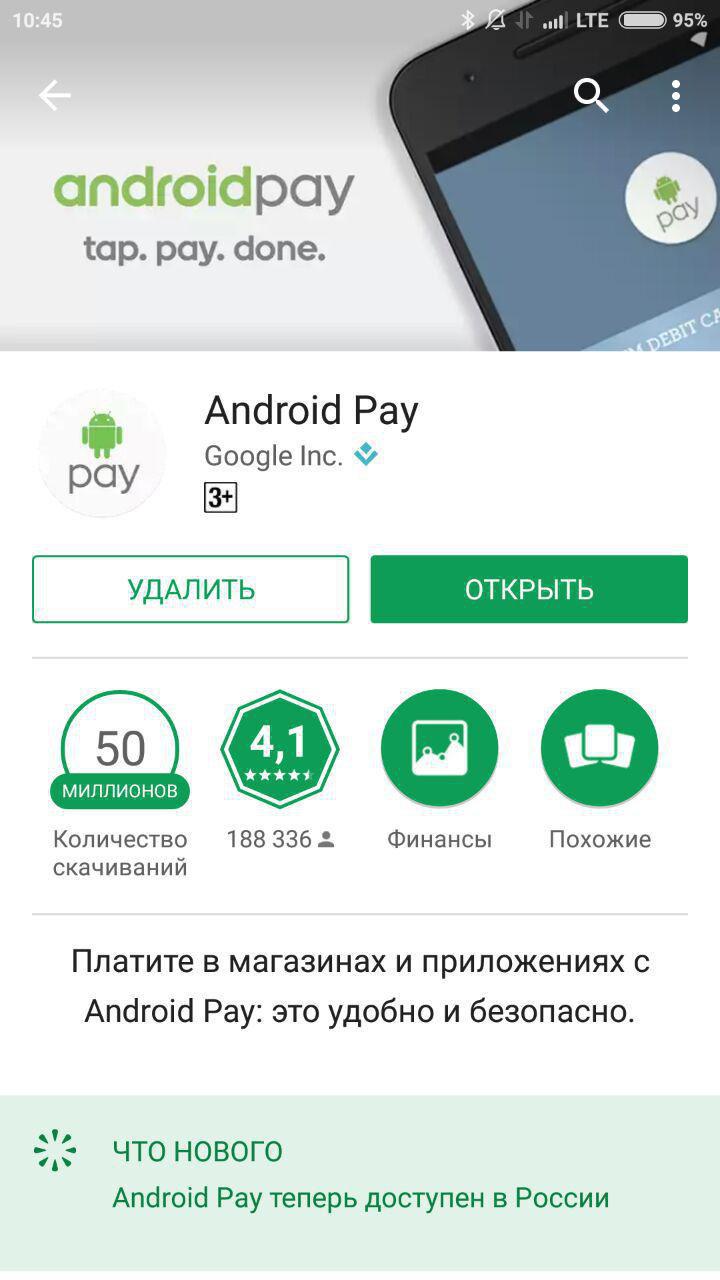
- Если у вас несколько аккаунтов Гугл, нажмите на свое имя вверху экрана и выберите нужный.
2. Теперь у вас на столе появился ярлык, который нужно открыть.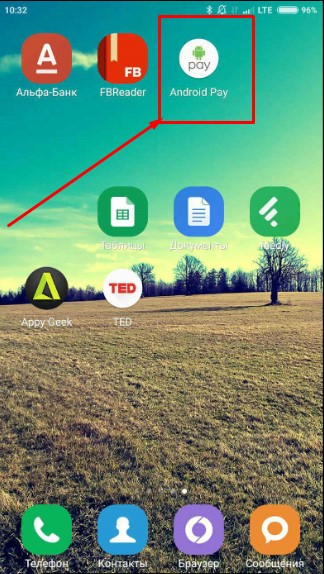
3. Если у вас привязана карта к аккаунту Google, то останется просто её выбрать. Если не привязано, то вам сразу предложат отсканировать её или ввести данные вручную. Если вы выбрали первый вариант, то потом не нужно будет вводить номер и срок действия, но следующие данные также придется заносить вручную:
- код подлинности (три цифры, которые находятся на обороте карты);
- имя и фамилию владельца;
- адрес (улица, номер дома);
- город;
- область;
- индекс;
- номер телефона.
О некоторых и о том, как их обойти вы можете прочесть на нашем сайте.
4. Примите условия пользования Android Pay и своего банка:
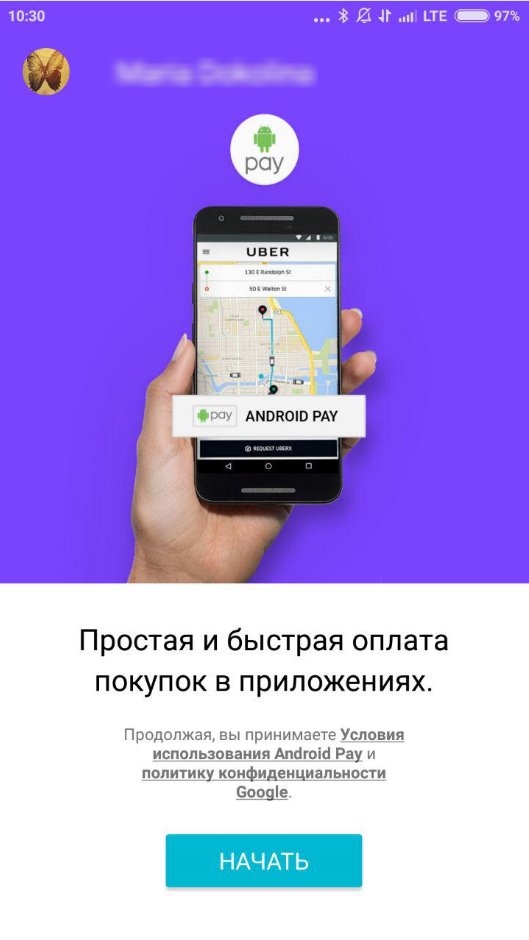 |
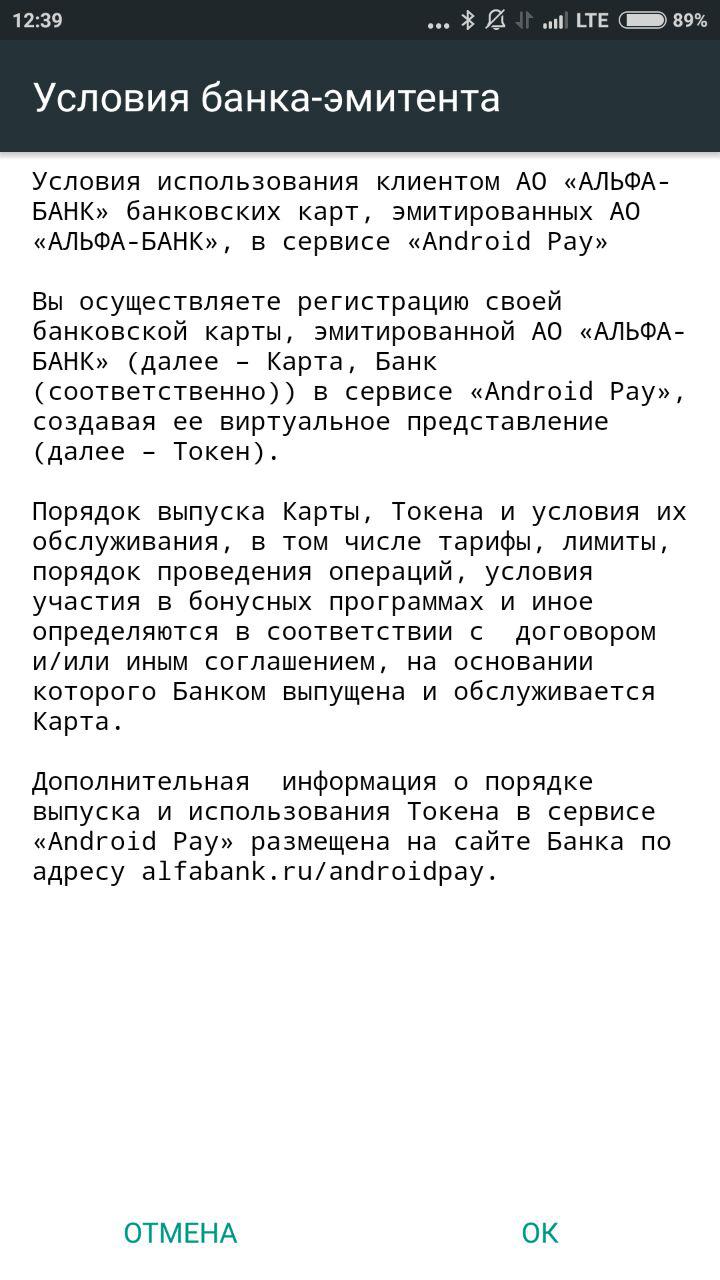 |
5. Подождите, пока карта проверится.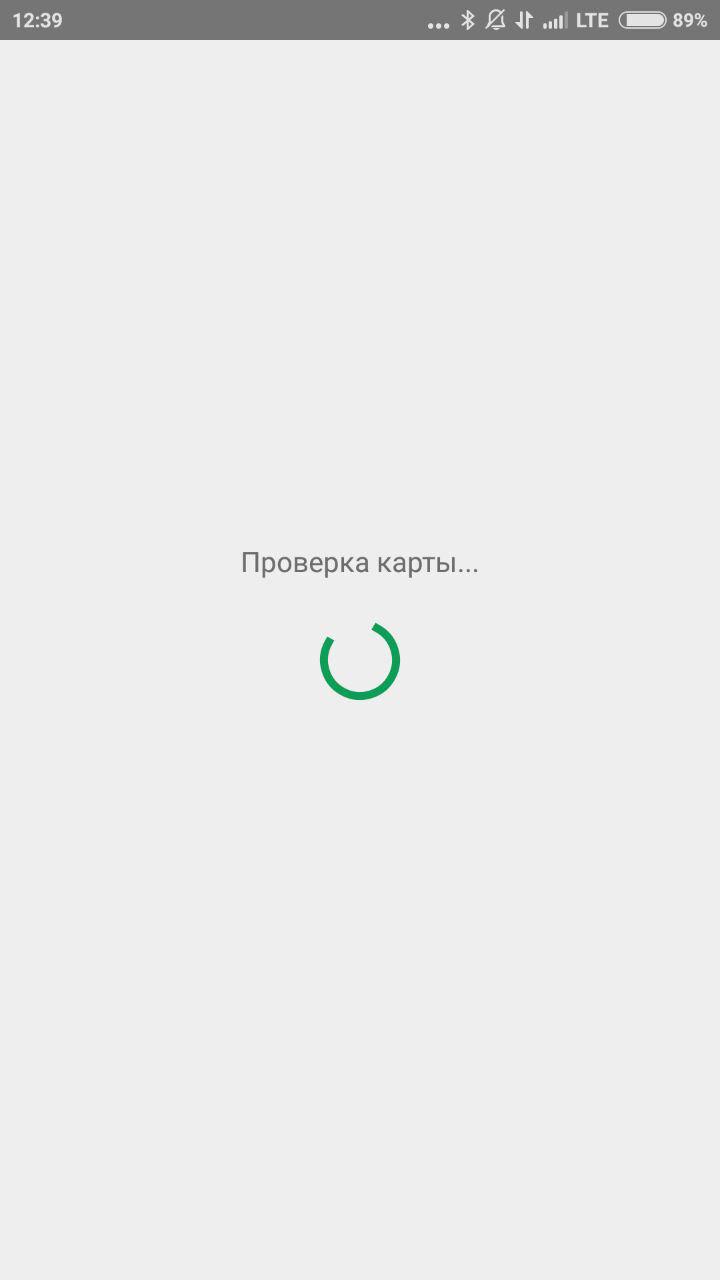
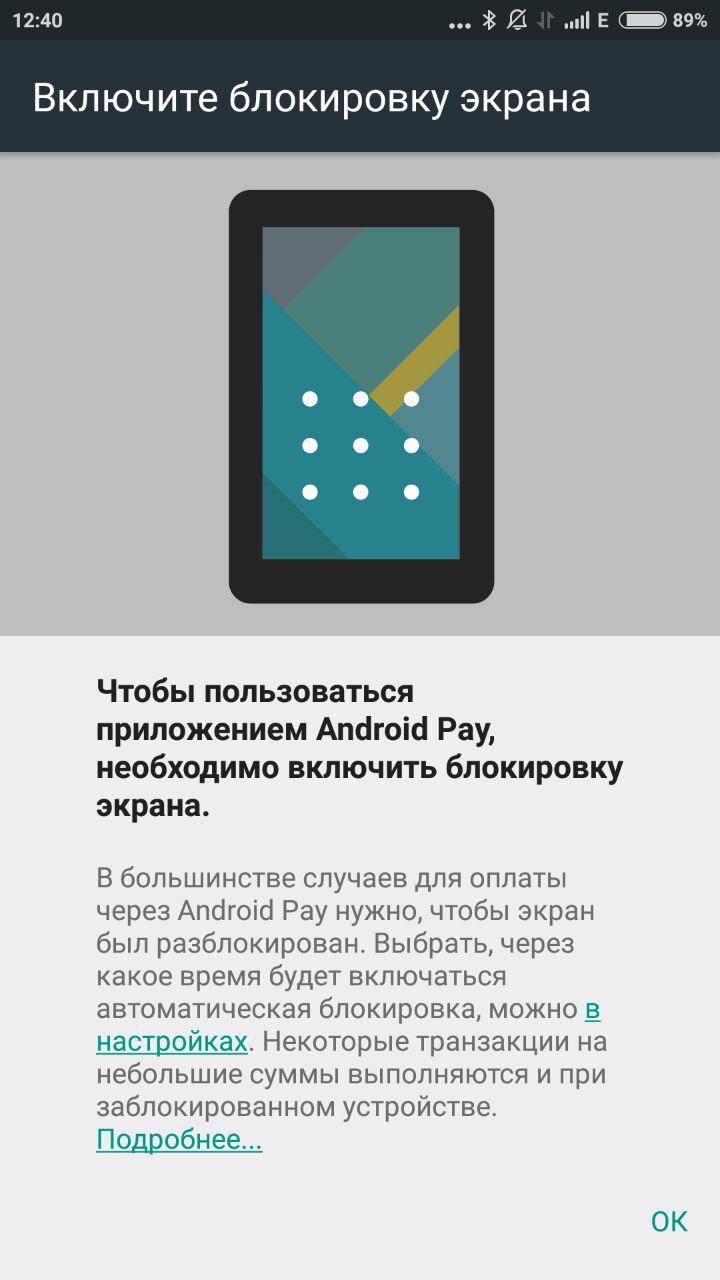
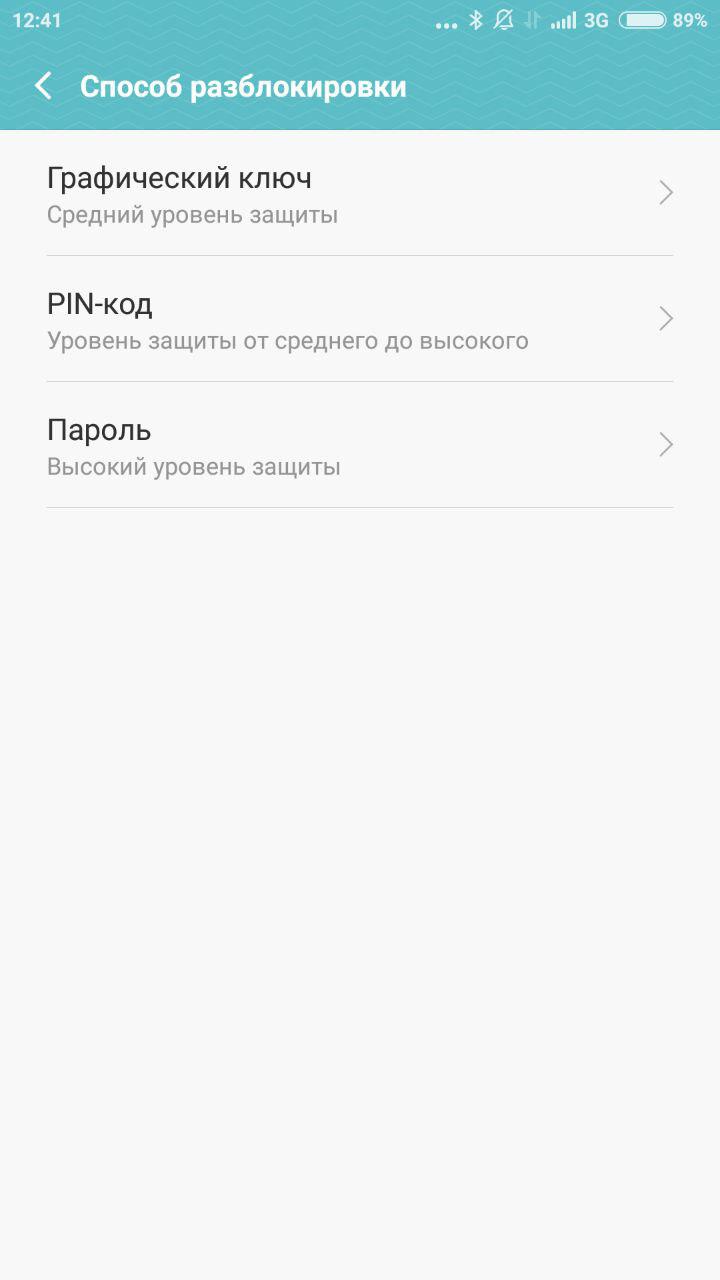
6. Чтобы пользоваться приложением, вам нужно включить блокировку экрана. Это необходимо, чтобы кто-то другой не смог воспользоваться вашим телефоном для оплаты. Выберите один из вариантов: Графический ключ, PIN-код, пароль. Помните! Нужно его запомнить, иначе вы не сможете разблокировать свой телефон.
 |
 |
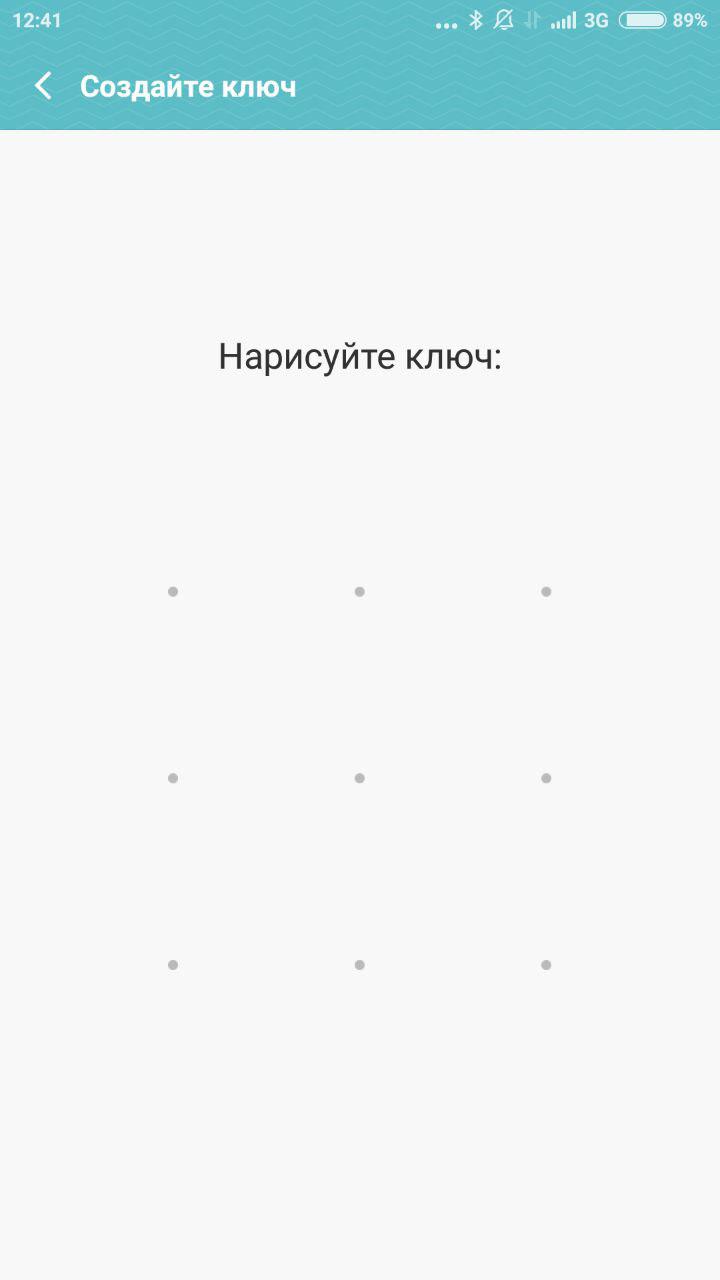
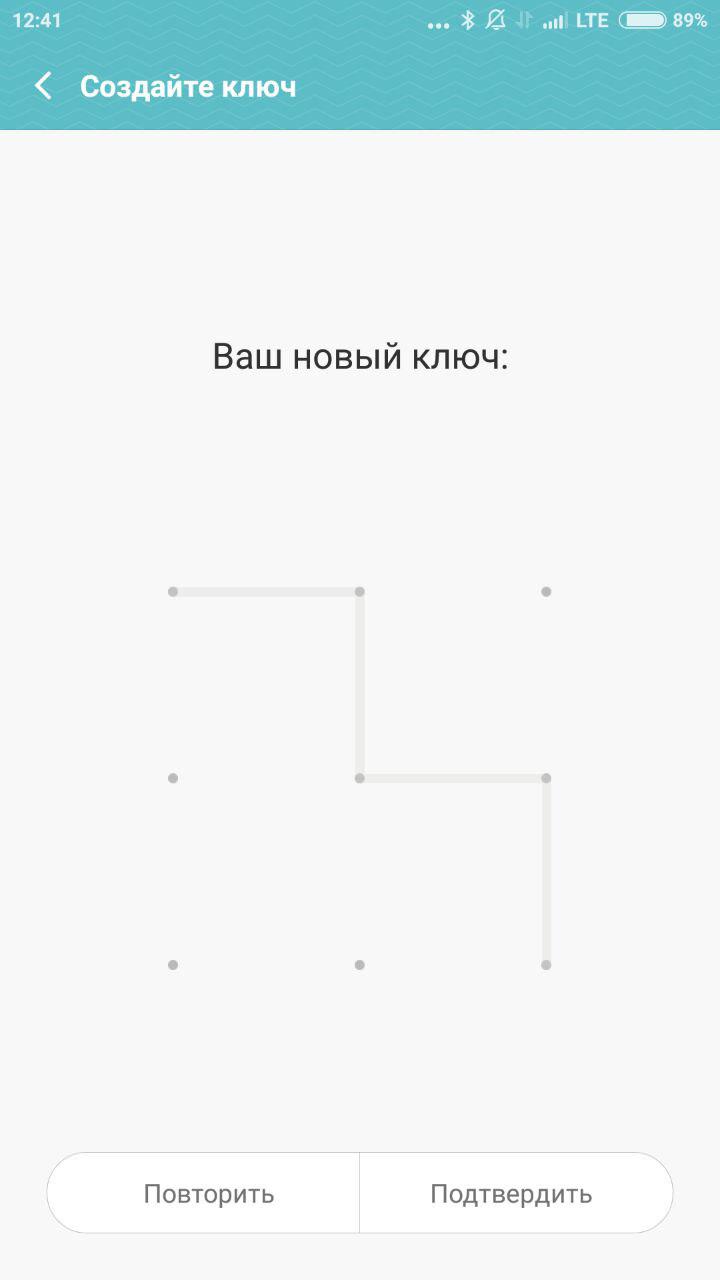
7. Мы выбрали графический ключ. Нужно нарисовать путь открывания и повторить его для подтверждения.
 |
 |
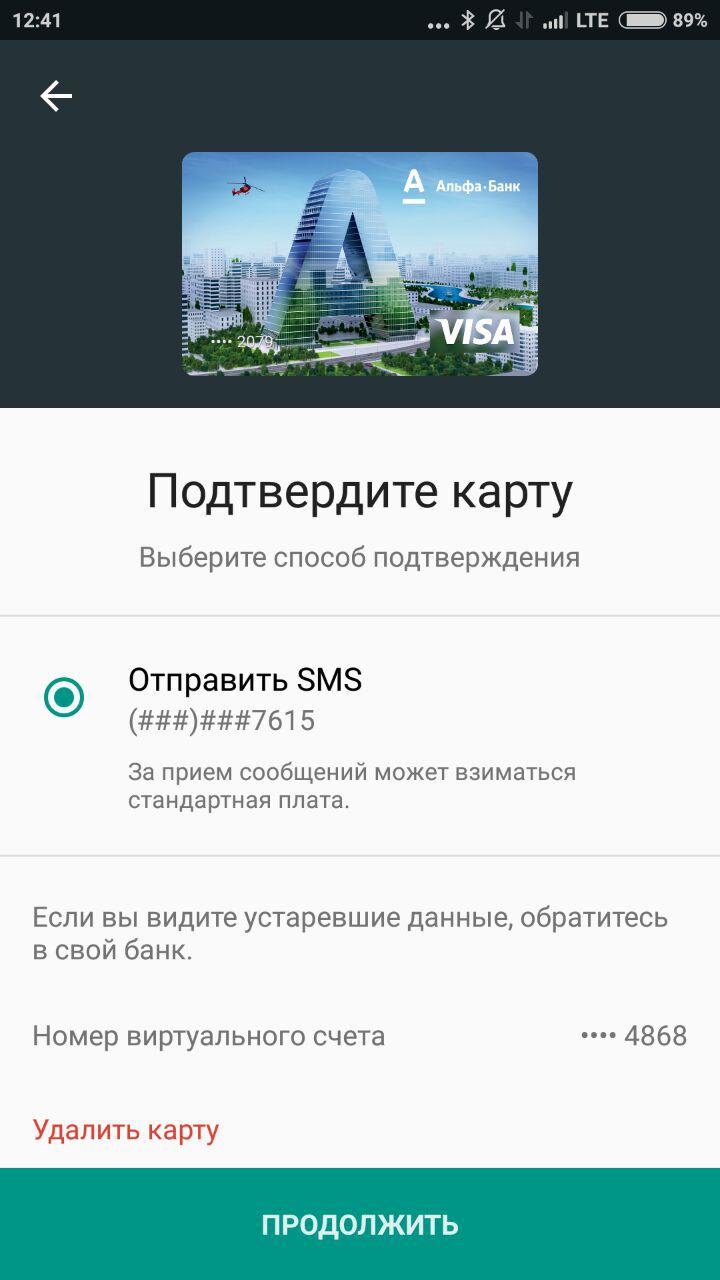
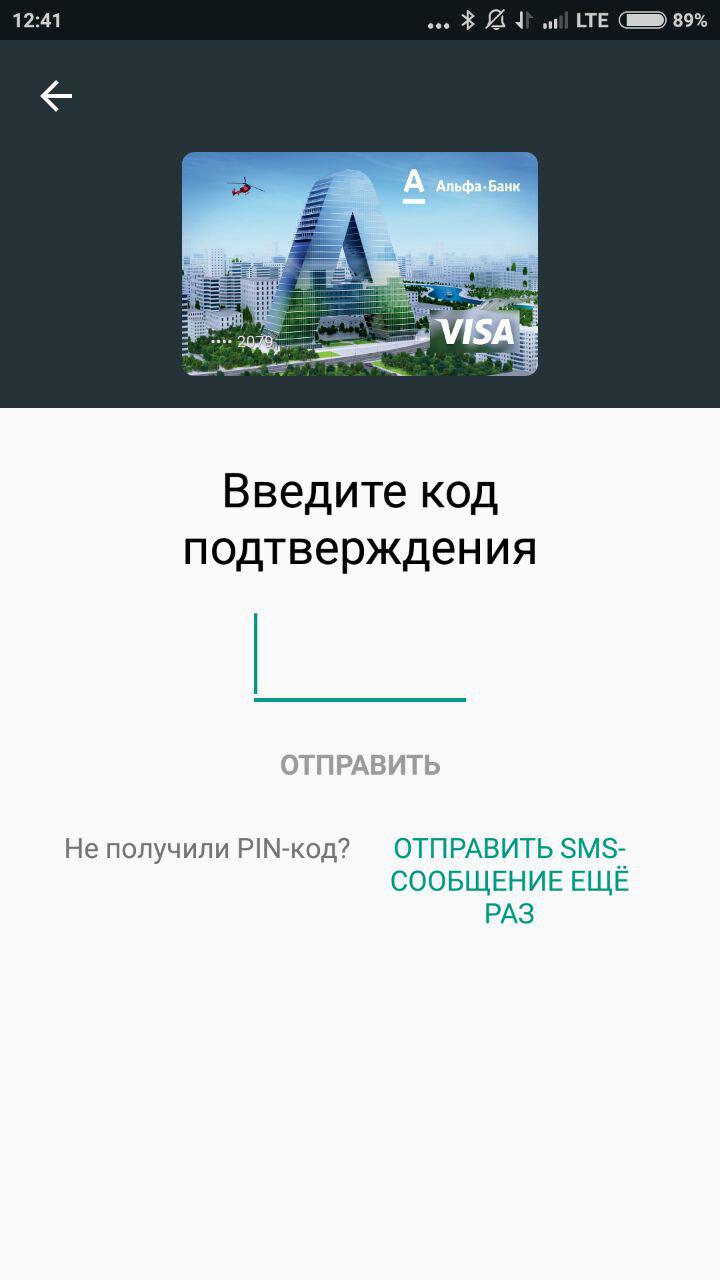
8. Теперь подтверждаем свою карту по СМС: придет код, который нужно ввести.
 |
 |
9. Если ваш телефон имеет чип NFC, то все, вы можете пользоваться сервисом. На тех смартфонах, на которых нет такого чипа, появится следующее сообщение: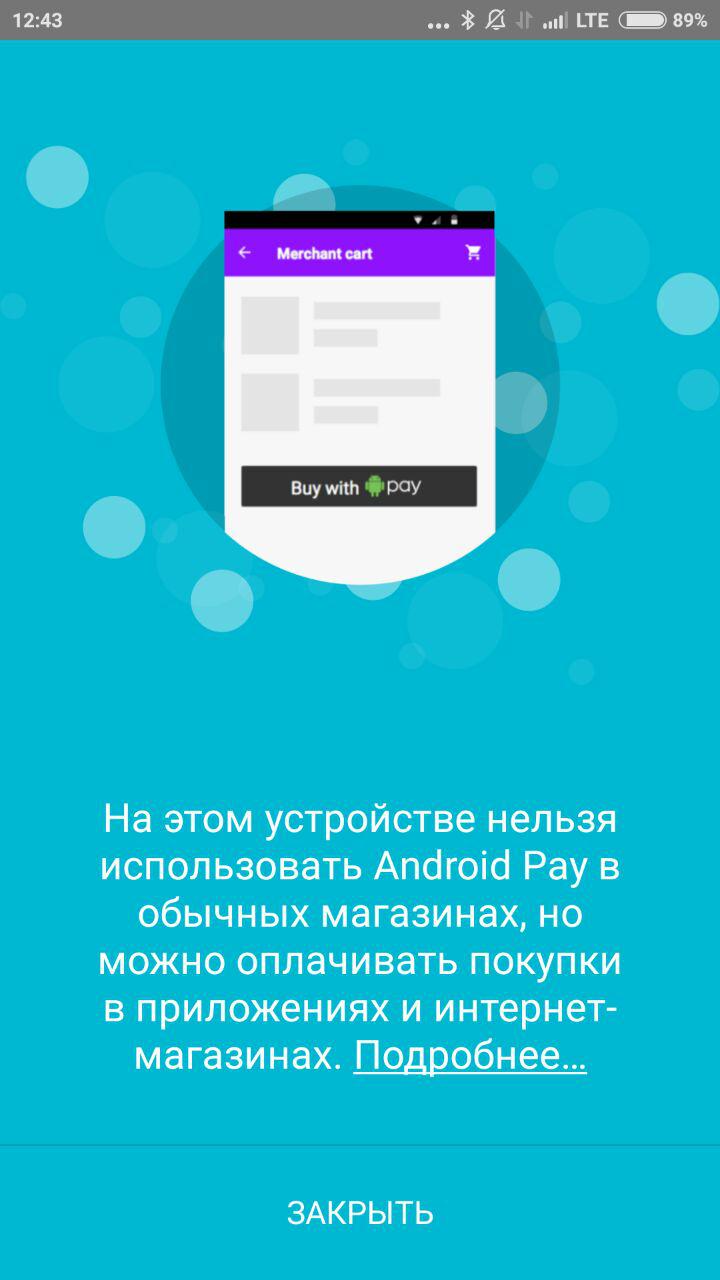
10. Готово!
Важно: После добавления вам может прийти сообщение о том, что списали небольшую сумму денег (30 рублей). Не пугайтесь, это временно, скоро должна прийти смс, что операция отменена.
Итак, мы разобрались, как добавить карту к Android Pay. Следующая подсказка посвящена обратному действию.
Как удалить карту из Android Pay?
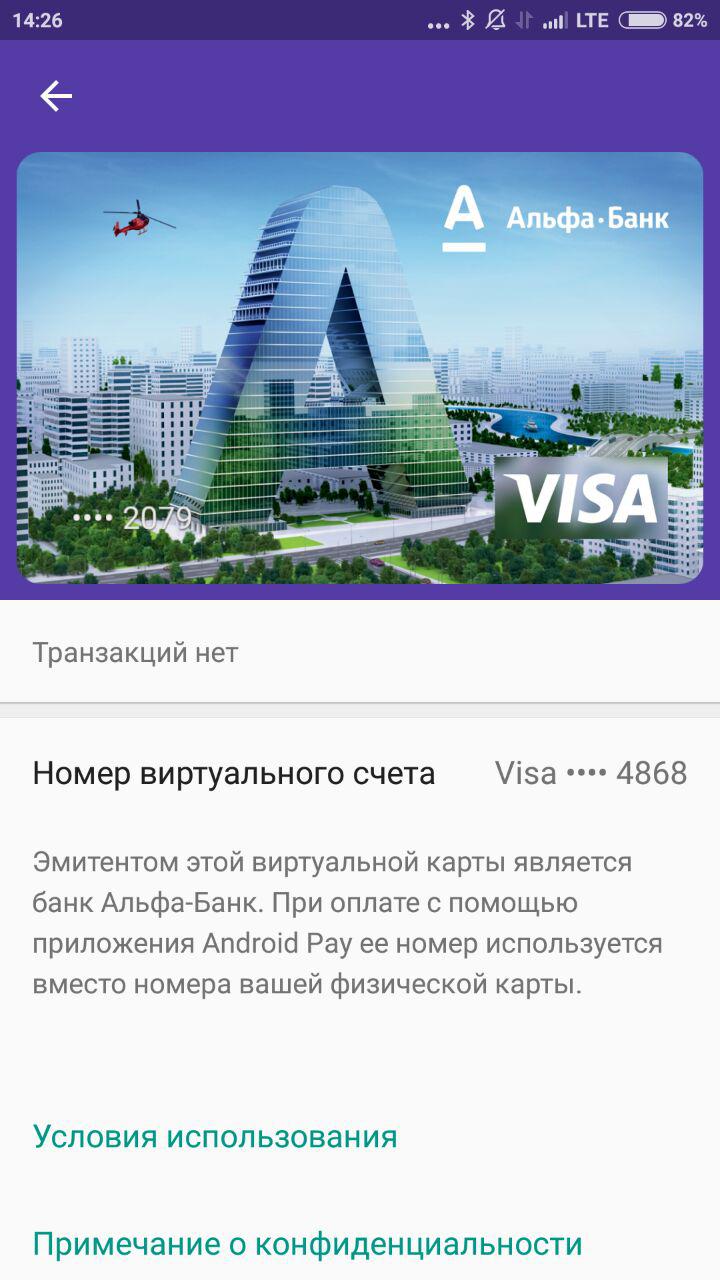
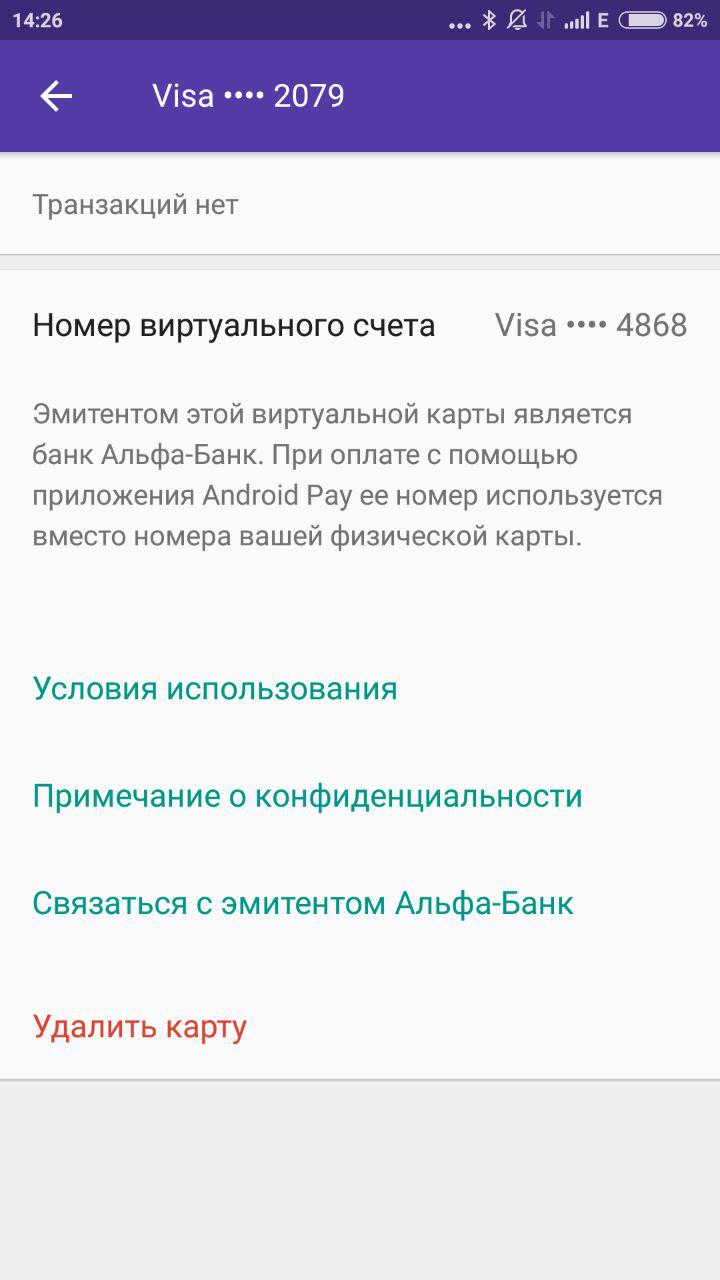
1. Запустите платежное приложение. Нажмите на изображение карты;
2. Снизу экрана выплывет сообщение, которое нужно прокрутить. Внизу будет строка "Удалить карту".
 |
 |
Если с удалением возникают какие-то сложности, то уберите карточку из платежного профиля Гугл по ссылке payments.google.com в "Способах оплаты": найдите нужную карточку и нажмите под ней "Удалить".
Надеемся, что наш материал был полезен! Следите за обновлениями.
Современные технологии расширили функционал смартфонов, сейчас это не только мобильные устройства для общения между людьми. Разработан способ, который дает возможность использовать устройство при расчетах в магазинах, кафе и т. д. Сегодня оплачивать телефоном вместо карты Сбербанка, оставив привычные платежные инструменты дома, можно практически в любом магазине. Для получения доступа к функции необходимо следовать инструкциям ниже.
Как настроить NFC для оплаты картой Сбербанка
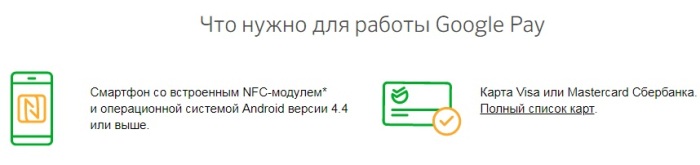
Для возможности осуществления бесконтактных транзакций приобретите мобильный телефон с функцией NFC и возьмите карточку банка, которой вы пользуетесь.
NFC (Near field communication) дословно переводится как «коммуникация ближних полей», обозначает обмен информацией между цифровыми устройствами на расстоянии до 10 см, технология была презентована в 2004 г. Настроить функцию ближней бесконтактной связи самостоятельно невозможно. Современные телефонные аппараты идут со встроенным модулем, информацию о наличии данной возможности производитель указывает либо в настройках сотового, либо на батарее. Функция бесконтактной оплаты картой Сбербанка доступна с помощью смартфона, ее поддерживают все устройства с версией Андроид выше 4.4
Android Pay
В работе этого приложения для оплаты применяются Visa и Mastercard (как дебетовые, так и кредитные) от Сбербанка, не поддерживает технологию Maestro. Для того чтобы использовать телефон вместо карточки Сбербанка, нужно:
- Воспользоваться программой Сбербанк Онлайн. Для этого надо зайти в личный кабинет на смартфоне, выбрать платежное средство, которое вы планируете использовать, далее нажать кнопку «Добавить в Android Pay» (находится сразу после пункта: «О карте») и следовать инструкциям.
- В Play Market найти Android Pay, установить на смартфон и дальше следовать несложным указаниям программы.
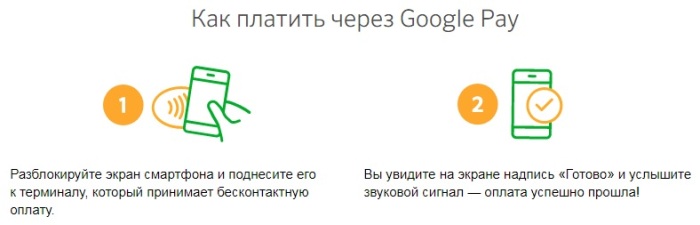
После этого сведения платежного средства переносятся на виртуальный счет, который и отражается в цифровом устройстве при обмене данными, например, с терминалом на кассе магазина. Для проведения платежа достаточно приложить мобильник с открытой программой к устройству на кассе и дождаться звукового сигнала после успешного списания денег. Программное обеспечение предоставляется компанией Google и данные хранятся на сервере. Если вы потеряли смартфон или он был украден, то для обеспечения безопасности и сохранности ваших денежных средств воспользуйтесь удаленным управлением Андроид, чтобы заблокировать доступ к программе на пропавшем смартфоне. В случае отсутствия возможности управления гаджетом на расстоянии, рекомендуется блокировать карты, привязанные к устройству.
Использование функции Android Pay бесплатное.
Бесконтактная оплата с Samsung Pay
Samsung Pay – это технология, разработанная специалистами корпорации Самсунг, и имеет расширенный функционал по сравнению с платежной системой Android. Телефоны, помимо NFC модуля также работают с технологией MST. Magnetic Secure Transmission – дословный перевод «магнитная защищенная передача», позволяет подключаться к терминалам предыдущих поколений. Т.е. производить оплату можно практически везде. В России работают с программой 17 моделей телефонных аппаратов серий Galaxy и Gear. Внимание: Samsung Galaxy S6 edge (G920F) и Samsung Galaxy S6 (G925F) поддерживают только NFC.
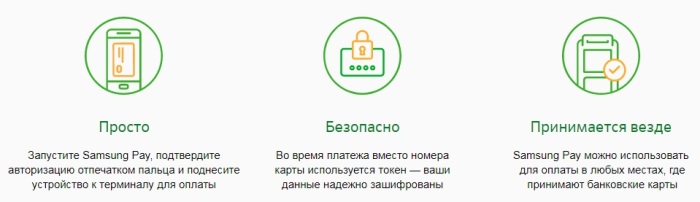
Получение доступа к платформе возможно:
- через личный кабинет Сбербанк Онлайн на смартфоне. Для этого зайдите в приложение, укажите требуемую карту, выберите пункт меню «Добавить в Samsung Pay» и следуйте руководству.
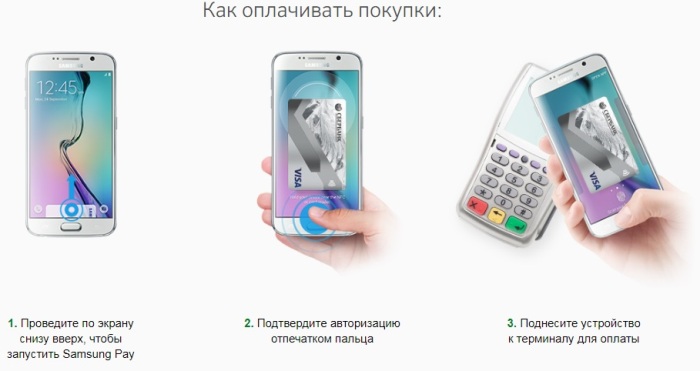
- через установленное приложение «Samsung Pay». Проверьте версию программного обеспечения гаджета, в случае необходимости обновите вручную через пункт меню «Настройки». Ознакомьтесь с инструкцией к аппарату, если возникли сложности в обновлении и требуется помощь. Затем используйте иконку программы и укажите свою активированную учетную запись, либо, в случае отсутствия, создайте новую. Добавьте дебетовую или кредитную карточку и примите соглашения банка и компании Самсунг. Дождитесь СМС с паролем для завершения регистрации. Обязательно установите подпись, идентифицирующую вас – используется как отпечаток, так и ПИН-код. Для соблюдения правил безопасности не предоставляйте данные другим лицам и не позволяйте активировать отпечатки посторонних в системе. Работает приложение с Visa и Mastercard. Существует возможность привязки 10 карт (максимум). Для расчетов с помощью телефона проведите по экрану снизу вверх (причем как на заблокированном, так и активном), пройдите процедуру идентификации (при помощи отпечатка пальца или ПИН-кода, в зависимости от выбранного раннее способа) и прикоснитесь аппаратом к терминалу. В том случае, если для осуществления платежа потребуется ПИН-код пластиковой карточки, наберите его на терминале.
Предоставленное приложение работает без взимания платы.
Бесконтактная оплата с Apple Pay
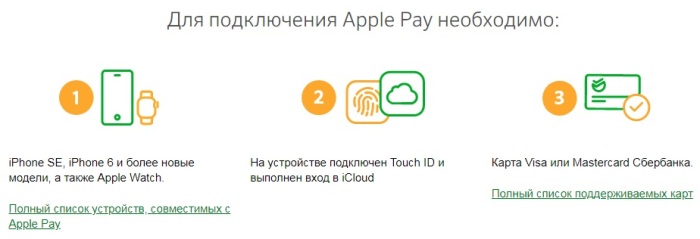
Платежное средство разработано компанией Apple для устройств на базе iOS (для совершения расчетов в магазине, ресторане и т.д. используют телефоны от iPhone SE и все последующие модели) и на Apple Watch. Для корректной работы необходимо, чтобы устройство имело Touch ID и активированную учетную запись iCloud. Программа работает с Visa и Mastercard.
Для подключения на Айфон
В Сбербанк Онлайн найдите пункт «Подключить на Айфон», добавьте карточку в «Wallet» в гаджете. При выборе этого способа не требуется указание данных платежного средства и дополнительного подтверждения через СМС.
Через иконку «Wallet» на устройстве произведите следующие действия:
- Убедитесь, что мобильный банк подключен. В случае отсутствия услуги, произведите активацию через ближайший банкомат.
- Выберите на мобильном устройстве «Wallet» и нажмите пункт «Добавить карту».
- Перенесите информацию самостоятельно (или воспользуйтесь камерой телефона, чтобы отсканировать ее). Заполните графы персональными данными (фамилия и имя), как указано на лицевой стороне карты, укажите срок действия и код безопасности (три цифры на обороте).
- Примите условия пользовательского соглашения и дождитесь сообщения с цифровым паролем. Код надо ввести в ячейку и таким образом завершить регистрацию в программе.
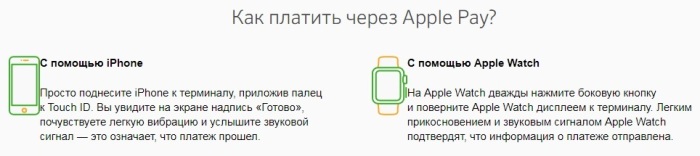
Чтобы произвести бесконтактный расчет с помощью смартфона, надавите пальцем на Touch ID и произведите прикосновение трубкой к терминалу. Звуковой сигнал терминала обозначит успешное списание денежных средств.
Для подключения на Apple Watch
Воспользуйтесь пунктом «Подключить на Apple Watch» в Сбербанк Онлайн на Айфоне и выполняйте следующие действия:
- Укажите карту в приложении «Wallet» в умных часах и проследите изменение статуса карточки на основной странице. Способ не требует совершения дополнительных действий для идентификации.
- Убедитесь, что мобильный банк привязан к платежному средству. В случае отсутствия услуги, произведите активацию в ближайшем банкомате.
- Откройте приложение «Apple Watch» в телефоне, выберите пункт «Wallet и Apple Pay» и добавьте карточку, укажите код безопасности и нажмите «Далее».
- Примите условия соглашения и подтвердите правильность указанных данных с помощью кода из СМС.
Чтобы произвести расчет с помощью умных часов, надо дважды нажать на кнопку сбоку, приложить дисплей часов к терминалу и дождаться подтверждения успешного проведения операции.
Платежная система используется для осуществления расчетов на таких устройствах, как iPad, MacBook Pro (только со сканером отпечатка пальца) и компьютер Mac (модели старше 2012 года и с синхронизацией с Айфоном или умными часами). Однако с помощью указанных устройств можно расплачиваться только в программах (в том числе в app store) и в интернете при условии предоставления этой возможности сайтом. Для реализации возможности найдите Apple Pay, еще раз проверьте правильность оформления покупки и нажмите Touch ID (или два раза на кнопку сбоку на часах). При прохождении платежа появится галочка и слово «Готово».
Пользование платежным средством от Apple производится бесплатно. Политика безопасности и конфиденциальности компании не допускает хранение данных ни на устройствах, ни на сервере.
Заключение
Оплата телефоном вместо карты Сбербанка не требует подключения к сети интернет вне зависимости от того, какой системой и моделью телефона вы пользуетесь. Отличия в использовании ближней бесконтактной связи одной платежной системы от другой зависят от разработчиков и модели телефона.
Хорошая новость для владельцев мобильных устройств под управлением Android: с 23 мая 2017 года в России официально поддерживается возможность бесконтактной оплаты с помощью смартфонов с использованием Android Pay Сбербанк. Все держатели банковских карт крупнейшего банка России могут добавить их в систему и использовать свое мобильное устройство для быстрого проведения платежей в розничных и онлайн-магазинах.
Особенности Android Pay
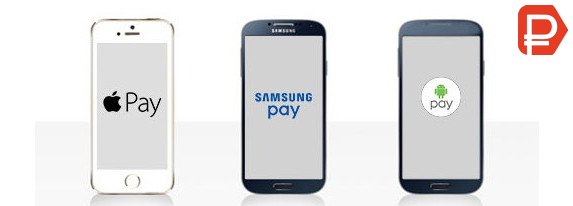
Новый платежный сервис Android Pay имеет все шансы потеснить аналогичные продукты от Samsung и Apple за счет того, что мобильных устройств в России под управлением Андроид на порядок выше. Более того, Сбербанк позволяет подключить бесконтактную оплату практически на любые карты, в том числе кредитные, а не только на определенные типы.
Отличия от Samsung и Apple
Другие ключевые особенности Android Pay и отличия от Samsung pay и Apple pay следующие:
- количество привязываемых карточек к одному аккаунту не ограничено (у Apple имеется лимит в 8 карт, а у Самсунга – 10);
- имеется возможность совершать покупки с использованием Android Pay в России и за рубежом в розничных магазинах, в интернете и в мобильных приложениях (Самсунг не позволяет проводить транзакции в интернете);
- можно установить на любое мобильное устройство под управлением Android 4.4 и более поздних версий ПО, достаточно правильно настроить Android Pay Сбербанк.
Недостатки Android Pay
К сожалению, надо выделить и недостатки продукта, ограничивающие его функциональность. Так, Samsung благодаря использованию запатентованной технологии MST позволяет своим клиентам использовать бесконтактную оплату на терминалах любого типа, в том числе старого типа (магнитных).
Android Pay же допускается использовать только на новых POS-терминалах. Узнать, поддерживается ли технология на устройстве, можно по специальной наклейке с соответствующей надписью или просто спросить у продавца.
Таким образом, теперь не надо ждать, когда заработает Android Pay Сбербанк, а можно сразу переходить к его установке и использованию.
Какие карты Сбербанка поддерживаются
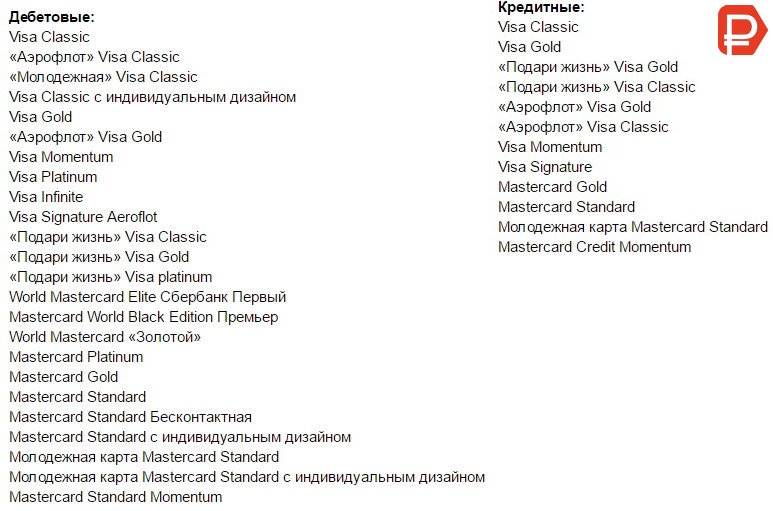
Список карт, которые можно подключить к предлагаемому сервису для проведения бесконтактной оплаты, очень широк. В него входят абсолютно все карты, эмитированные Сбербанком, в том числе кредитные, социальные, молодежные, Аэрофлот и т.п. Исключение – карты Visa типа Electron и Maestro. Поэтому перед тем, как пользоваться Android Pay Сбербанк, убедитесь, что ваша карта соответствует требованиям и может быть «закреплена» в сервисе.
Как установить приложение
Есть два варианта использовать новый способ бесконтактной оплаты – с помощью специализированного приложения от Google и мобильной версии Сбербанка онлайн.

Требования к смартфону
Для того, чтобы имелась возможность установить Android Pay Сбербанк Visa, необходимо убедиться в соответствии вашего мобильного устройства следующим базовым требованиям:
- ОС версии 4.4. и выше;
- наличие в устройстве модуля NFC;
- установленное приложение Wallet (нужно для хранения данных пластиковой карты).
Где скачать Android Pay
Кроме того, для того, чтобы можно было скачать Android Pay Сбербанк, необходимо активное интернет-соединение. Для совершения самой оплаты интернет не требуется, так как устройство и терминал напрямую обмениваются сведениями, и уже терминал дает сигнал банку на списание средств, однако отсутствие мобильной связи может сказать на качестве услуги.
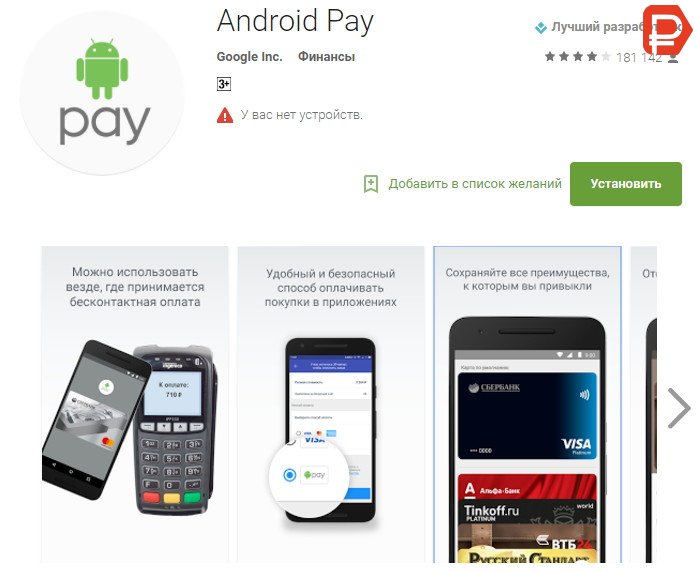
Разработчики отмечают, что система Android Pay Сбербанк Mastercard не работает с устройствами, на которые получен root-доступ и не совместима с разблокированными загрузчиками. Так что необходимо устанавливать приложение на «чистую» ОС Android 4.4. и выше.
Подключение карты Сбербанка Visa и MasterCard
Для произведения настройки Android Pay в России от Сбербанка необходимо:
- скачать приложение из официального магазина Google Play (это можно сделать с помощью самого мобильного устройства или с помощью компьютера, используя единый связанный аккаунт);
- запустить приложение и указать аккаунт Google для авторизации;
- отсканировать карту или ввести необходимые реквизиты вручную (надо будет указать ее номер, имя владельца, срок действия и код с обратной стороны, все эти данные сохраняться в вашем устройстве в приложении Wallet, Google эти данные не получит);
- указать имя и адрес будущего владельца Android Pay в России;
- подтвердить подключение пластиковой карточки в приложении Android Pay с посредством введения кода из смс;
- дождаться списания некоторой суммы средств с карточки (это произойдет, если вы инициируете процедуру привязки карты к аккаунту Google впервые, обычно списывается не более 10 рублей, они возвращаются в течение суток обратно на карту);
- нажать на вкладку Бесконтактная оплата и следовать инструкциям установщика (конкретная процедура будет зависеть от версии программы).
Ошибки при подключении
Если при настройке Android Pay возникает ошибка, то, скорее всего, дело в отсутствии прав администратора. Для того, чтобы позволить приложению использовать права администратора, необходимо:
- зайти в меню Настройки;
- перейти на вкладку Безопасность – Администраторы устройства;
- тапнуть на галочку напротив приложения Android Pay.
Рекомендуется скачать Android Pay Сбербанк только с официального сайта приложений Google. При установке с другого источника не исключена вероятность взлома устройства и похищения конфиденциальных сведений, в частности, реквизитов карты.
Услуга бесконтактной оплаты от Google владельцам смартфона предоставляется бесплатно, инсталляция приложения тоже.
Как подключить сервис через Сбербанк Онлайн
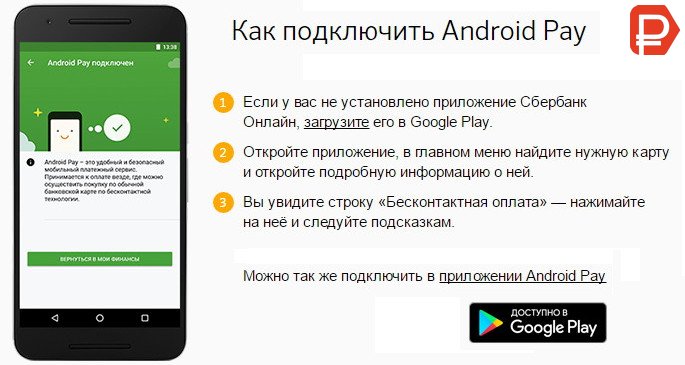
Второй способ, как подключить Android Pay Сбербанк – использовать приложение Сбербанк онлайн.
Для этого необходимо:
- скачать приложение и зарегистрироваться в нем (если приложение уже установлено, убедитесь, что оно обновлено до последней версии, ориентир – пакет обновлений должен быть выпущен позже 23 мая 2017 года);
- перейдите в основной раздел и выберите планируемые к подключению к Android Pay карты Сбербанка;
- нажмите на настройки и выберите раздел Подробная информация;
- пролистайте до низу до появления надписи Бесконтактная оплата;
- тапните на ее и следуйте указаниям мастера настройки Android Pay в России Сбербанк.
Для привязки каждой отдельной карты необходимо повторить процедуру.
Проблемы с привязкой карты
Если мобильное приложение не поддерживает эту функцию, то, возможно, проблема в следующем:
- вы получили root-доступ, на рутированных устройствах никакие сервисы бесконтактной оплаты не работают;
- вы не дали прав администратора приложению Сбербанк онлайн;
- вы не завершили процедуру проверки устройства встроенным антивирусным приложением Сбербанка;
- вы пытаетесь привязать карту Electron или Maestro, которые Android Pay в России пока не поддерживаются;
- вы не подключили опцию NFC в настройках телефона (надо перейти Настройки – WiFi – Еще).
Проверьте мобильное устройство по всем указанным параметрам, и если функция привязки по-прежнему не появится, воспользуйтесь специализированным приложением.
Безопасность
Перед началом использования новой бесконтактной технологии убедимся в ее защищенности.
О защите покупок и платежей
Степень защиты приложения Android Pay в России очень высокая. Злоумышленники не получат личной информации пользователей, так как кодируется с помощью продвинутой технологии шифрования SSL и хранится на защищенных серверах Google. Сам Google также не получает доступа к этим данным, поскольку единственный ключ находится на мобильном устройстве пользователя.
Дополнительную защиту обеспечивает то, что вместо передачи личных данных и реквизитов карты приложение передает терминалу оплаты номер виртуального счета пользователя.
Если потеряли телефон с Android Pay
В случае потери телефона или его кражи клиенту достаточно войти в свой аккаунт с другого устройства (мобильника или телефона) и затем поменять пароль, заблокировать смартфон, отвязать его от акканута или стереть личные данные посредством удаленного управления андроидом.
Как использовать приложение для оплаты
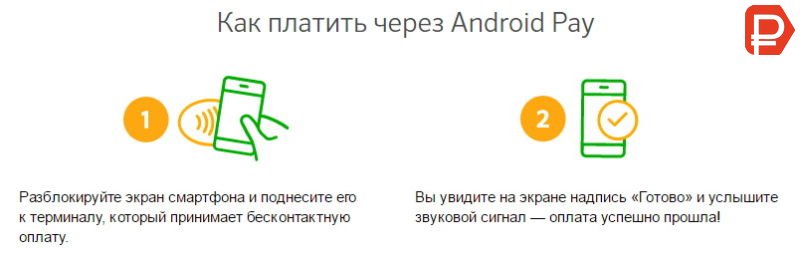
Многих владельцев смартфонов интересует, как расплачиваться при помощи Android Pay. Процедура очень проста:
- перед походом в кассу разблокируйте экран смартфона;
- поднесите устройство к верхней части терминала;
- дождитесь звукового сигнала и появления надписи на зеленом фоне Готово.
Всё – оплата прошла. Если у вас настроен мобильный банк, вам тут же придет уведомление о транзакции. Историю операций можно будет просмотреть в мобильном устройстве или в системе Сбербанк онлайн (Далее в видео более подробно об оплате через приложение).

Покупки в онлайн-магазине производятся аналогично – через браузер путем нажатия одной кнопки. В настоящий момент оплата в интернете с помощью Android Pay в России возможна на сайтах Яндекс.Такси, Wildberries, Google Play и ряде других.
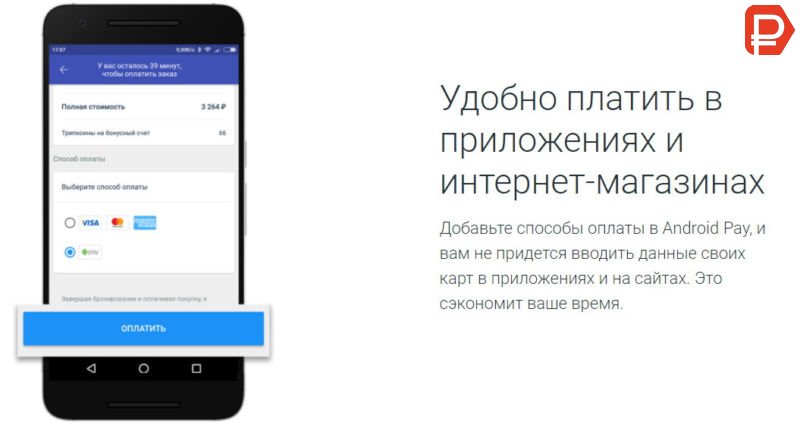
Помимо смартфона, сервис бесконтактной оплаты Android Pay может быть установлен на смарт-часы, например, LG Wath Sport, главное, чтобы ОС была равна или выше версии Android Wear 2.0.
Обзор системы оплаты и появления ее в России. Примеры использования и особенности подключения сервиса.
Возможные проблемы при оплате в магазине
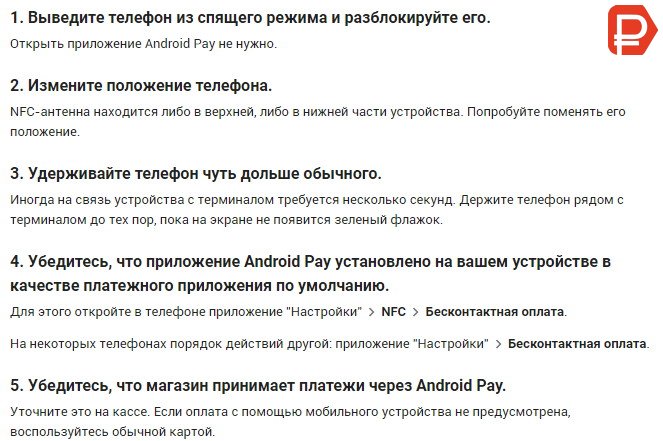
Проблема: Если смартфон вибрирует и на его экране появляется зеленый флажок.В чем дело: Ваше приложение работает корректно, но устройство оплаты не приняло данные.
Решение: Задайте вопрос кассиру, попробуйте произвести оплату еще раз.
Проблема: Необходимо введение пин-кода или использование "чипованой" карты.
В чем дело: Есть такие магазины, в которых возможна только подтвержденная дополнительным образом покупка.
Решение: Оплатить покупку картой без использования приложения.
Проблема: Появилось сообщение об отклонении карты банком.
Причина: Выяснить самостоятельно проблематично и нерационально.
Решение: Обратиться в банк, выпустивший карту. Приложению оплаты Android Pay Сбербанк и другие банки не передает такую информацию.
Выводы
Таким образом, с помощью сервиса Android Pay в России можно проводить бесконтактную оплату в розничных точках продажи и интернет-магазинах. Защита данных выполнена на высоком уровне, так что за сохранность платежных реквизитов можно не переживать.
Устанавливать приложение Android Pay рекомендуется из магазина Google Pay, чтобы избежать проблем с вирусами и взломом. Прикрепить карточку Сбербанка для оплаты можно в самом Android Pay или в приложении Сбербанк онлайн. Для проведения платежа достаточно поднести смартфон к POS-терминалу с поддержкой метода бесконтактной оплаты.
Если ранее мобильный телефон использовали только для звонков и СМС-сообщений, то в современных реалиях его используют везде: сидят в социальных сетях, делают фотоснимки, слушают музыку, просматривают видео и т. п. С недавнего времени появилась возможность оплачивать товары и услуги телефоном вместо карты Сбербанка, установив на смартфоне соответствующие приложение и настройки.
Альфа-Банк: Супер предложение! Кредитная карта «100 дней без %» от Альфа-банка!
Выпуск карты бесплатно
+Кредитный лимит до 300 000 руб.
+100 дней без % по кредиту на покупки и снятие наличных
+0% по кредиту на перевод и на любые покупки в течение 100 дней
+0% комиссии на снятие наличных
+Беспроцентный период начинается при первой покупке, снятии наличных или иной операции по карте. >>Полные условия по карте
Необходимые условия бесконтактной оплаты
Для оплаты покупок или расчета за проезд с помощью смартфона, необходим аппарат, оснащенный технологией NFC (практически все современные производители выпускают мобильные телефоны с подобной инновацией) или настройка NFC-модуля. Также требуется подключить дебетовую или кредитную карту ‒ занести сведения о них в память мобильника, чтобы не указывать их при оплате.
Услуга бесконтактной оплаты доступна обладателям Айфона (Apple Pay) и смартфонов с операционной системой Андроид. Также популярностью пользуется Samsung Pay, сервис работает на девайсах, выпускаемых данным производителем.
Как настроить NFC для оплаты картой Сбербанка
Сберегательный банк был одним из первых кредитных учреждений, поддержавших систему беспроводной оплаты в России. Каждый клиент банка, являющийся обладателем смартфона, может активировать эту функцию бесплатно.
Для настройки NFC необходимо совершить следующие действия:
- Найдите на мобильнике данную функцию и активируйте ее. На Android она расположена в категории «Беспроводные сети»;
- Установите приложение для оплаты телефоном;
- Привяжите кредитную или дебетовую карту Сберегательного банка;
- Выполните настройки платежной системы, что средства списывались с указанной карточки.
При привязке одновременно нескольких карт одна из них будет считаться основной по умолчанию. Изменить это по своему желанию можно в любой момент в настройках. А выбор программы для беспроводной оплаты зависит от марки телефона.
Обзор приложений для оплаты через NFC
Для расчета картой Сбербанка в одно касание потребуется установка одного из приложений:
- Яндекс Деньги. Инсталляция происходит на телефон. После установки выберите раздел «Бесконтактные платежи». Вам доступна виртуальная карточка MasterCard, защитный код будет выслан на сотовый телефон. Он понадобится, если вы хотите снять деньги или превысили лимит на операции в одну тысячу рублей.
- Visa QIWI Wallet. Скачайте и установите приложение, привяжите кошелек к телефону. Для подтверждения привязки потребуется ввести одноразовый пароль, который поступит на смартфон. При совершении покупок на сумму менее одной тысячи рублей для расчета достаточно разблокировать экран мобильника, при более крупных покупках понадобится ввести PIN-код.
- Кошелек. Банковские карты. Официальное приложение от кредитного учреждения, скачать его можно на сервисе Google Play. Для корректной работы необходимо иметь версию ОС Андроид не ниже 4.4.
- Устанавливается на мобильных телефонах компании Самсунг. Помимо NFC, обладатели гаджета получают функцию MST. Первая доступна только на устройствах, работающих с бесконтактной оплатой, вторая на всех терминалах, которые принимают карты с магнитной полосой.
- Apple Pay. Интегрирован в Wallet, доступен для обладателей девайсов от корпорации Apple. Позволяет производить расчет в интернет-магазинах и через терминалы с беспроводной оплатой.
Воспользоваться бесконтактной системой оплаты могут клиенты Сберегательного банка, имеющие карту MasterCard PayPass или VISA PayWave (привязать их не составит труда).
Как рассчитываться
Бесконтактная оплата картой Сбербанка с помощью смартфона доступна во многих магазинах, местах общественного питания, аэропортах или метрополитене. Достаточно поднести пластик к специальному считывающему устройству. Возможно, потребуется перед этим активировать программу, т.е. ввести код, который вы набирали при установке приложения. ПИН-код или пароль из SMS-сообщения будет необходим для подтверждения транзакции на сумму покупки, превышающую одну тысячу рублей.
Оплата производится в течение нескольких секунд, просто включите смартфон и поднесите к терминалу. Как только деньги спишутся, на экране появится соответствующая надпись и прозвучит характерный сигнал. Дополнительная комиссионная плата не взимается ни кредитным учреждением, ни продавцом.
Как пополнить баланс
Чтобы рассчитываться телефоном вместо карточки Сбербанка, постоянно следите за балансом счета пластика. Своевременное пополнение возможно в приложении, через интернет-банкинг или в банкомате.
Безопасность
Некоторые пользователи по-прежнему не доверяют инновационной системе, опасаясь за безопасность собственных финансов. На самом деле бесконтактная система оплаты в несколько раз надежней стандартной процедуры расчета обычной кредиткой:
- Вы не предоставляете никаких сведений о пластике. Транзакция проводится с помощью уникального пароля, который считывает устройство. Узнать его нереально, как и использовать повторно, поскольку каждая операция имеет свой шифр, комбинация цифр постоянно меняется;
- При потере смартфона посторонний человек не воспользуется приложением. Во-первых, многие современные девайсы оснащены технологией Touch ID, т.е. разблокировка мобильника производится после того, как устройство проверит отпечатки пальцев. Во-вторых, для доступа к программе необходимо ввести уникальный код;
- Списание средств дважды за одну транзакцию невозможно, поскольку после оплаты терминал сразу выключается.
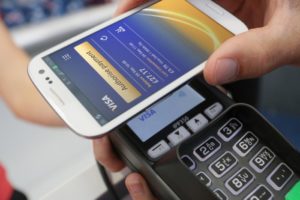 Одно из главных достоинств инновационной методики – высокая скорость оплаты.
В больших городах платежная система уже получила широкое распространение. Бесконтактная оплата удобна, нет необходимости носить с собой постоянно кредитку и вводить ее данные. Активация NFC происходит в течение нескольких минут, достаточно скачать программу и привязать пластиковую карту.
Одно из главных достоинств инновационной методики – высокая скорость оплаты.
В больших городах платежная система уже получила широкое распространение. Бесконтактная оплата удобна, нет необходимости носить с собой постоянно кредитку и вводить ее данные. Активация NFC происходит в течение нескольких минут, достаточно скачать программу и привязать пластиковую карту.
Однако есть у метода и недостаток ‒ если у смартфона сядет батарея, то вы не сможете нигде и ни с кем рассчитаться.
Android Pay
Android Pay ‒ одна из наиболее популярных систем электронных платежей с гаджетов, работающих на операционной системе Андроид. Услуга бесплатна, для ее подключения клиенты Сберегательного банка могут воспользоваться интернет-банкингом. Все операции, проводимые с помощью этой системы, под надежной защитой, поскольку смартфон не хранит номер пластика.
Если у вас есть мобильник с поддержкой NFC-модуля и ОС Android версии 4.4 и выше, а также карта Сберегательного банка (для подключения услуги доступны все категории карт, за исключением Maestro), вы можете подключить услугу электронных платежей. Для этого необходимо:
- Скачать в Google Play приложение Сбербанк Онлайн;
- На главной странице выбрать необходимую карту и подробные сведения о ней;
- Нажать на «Добавить в Android Pay», следовать дальнейшим инструкциям.
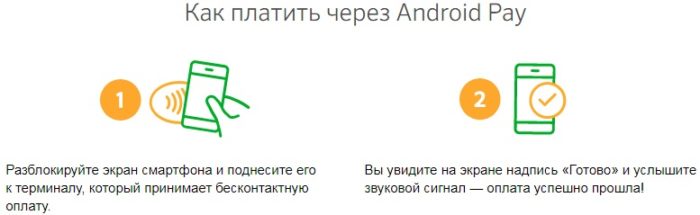
При потере смартфона смените пароль, заблокируйте телефон или сотрите с него всю информацию с помощью функции «Удаленное управление Андроид».
Для оплаты разблокируйте дисплей телефона и поднести к считывающему устройству. После характерного сигнала и надписи на экране «Готово» операция будет завершена. Вы можете добавить в систему кредитную, дебетовую, подарочную карту и рассчитываться ими за покупки в приложении, в обычных и интернет-магазинах.
Заключение
Оплата телефоном вместо карты Сбербанка используется не только при расчете за товар, но и за проезд в общественном транспорте. При подключении сервиса на ПК появляется возможность совершать покупки в виртуальных магазинах.
Еще пару лет назад сотовый был лишь аппаратом для звонков и смс, но времена меняются, и сегодня при помощи мобильного можно серфить по интернету, слушать музыку, передавать файлы по электронной почте, делать фотографии и много другого. Идя в магазин, сейчас тоже можно брать смартфон, ведь благодаря мобильному приложению стало легко осуществлять оплату телефоном, прикладывая его к терминалу вместо карты.
Что такое бесконтактная оплата телефоном
Для того чтобы понять как происходит процесс оплаты, стоит разобраться в бесконтактных технологиях. Платежная карточка – кусок пластика с вшитым туда микропроцессором. Банковские учреждения закупают заготовки у производителя и сканируют информацию на чип. У мобильника тоже присутствует чип, поэтому на него можно записать платежные данные клиента. Значит, сотовый сам по себе может быть платежным средством, таким же, как и бесконтактная кредитная карточка. Возможно это благодаря использованию системы NFC, которая является чем-то сродни Wi-Fi и Bluetooth.
Технология NFC
Для обмена информацией между платежным терминалом и смартфоном используется Near field communication, сокращенно NFC – технология ближней связи. Она помогает обмениваться информацией на небольшом расстоянии, равном приблизительно 4 см. Отличительной особенностью технологии NFC заключается в том, что нет необходимости каждый раз вводить пароли и логины. Нужно лишь прислонить приборы друг к другу и оплата телефоном вместо карты будет совершена. Такая технология используется при производстве транспортных карт.
Какие банки поддерживают NFC
Одним из первых банковских учреждений, который внедрил оплату сотовым вместо карточки для клиентов, был Сбербанк, поскольку львиная доля пользователей кредиток приходится на его долю. Следующим, кто ввел в действие возможность использования NFC, был Альфа-банк. Работали, правда, они с системами Samsung Pay и Apple Pay. После же выхода приложения для Android, запустили сервис по платежам гаджетом и другие банки:
- Ак Барс;
- Бинбанк
- Открытие;
- Рокетбанк;
- Точка;
- Промсвязьбанк;
- Райффайзенбанк;
- Россельхозбанк;
- Русский стандарт;
- Тинькофф.
Платежная функция телефона
Для возможности оплаты телефоном вместо карты там должен присутствовать NFC-чип. У старых моделей кроме этого должен находиться микропроцессор Secure Element, куда записываются данные платежного приложения. Чип может быть встроен в материнскую плату или находится на симке или карте памяти. Благодаря внедрению в новые телефоны функции Host Card Emulation (HCE), данные о пластиковых картах могут храниться непосредственно в самом приложении.
В каких моделях смартфонов есть предустановленная версия
Если ранее предустановленная версия программы, при помощи которой возможна оплата телефоном вместо карты, находилась лишь в некоторых моделях, то на настоящем этапе владельцы любых смартфонов, имеющие функцию FNC, могут спокойно оставлять свой кошелек дома. Для походов по магазинам, рестораны, кафе надо лишь взять с собой сотовый, правда обязательно нужно обратить внимание, установлен ли в точке торговли терминал, принимающий бесконтактную оплату.
Приложения для оплаты через NFC
Перед тем как оплачивать телефоном вместо карточки, необходимо установить специальное приложение, которое поможет привязать кредитку к мобильному. На сегодняшний день их несколько, поэтому выбрать лучшее есть из чего:
- . Приложение устанавливается на гаджет, после чего надо зайти в меню и выбрать раздел «Бесконтактные платежи». Пользователю будет доступна виртуальная карта MasterCard, а на телефон поступит pin-код, который будет необходим для оплаты товаров и услуг стоимостью выше 1000 рублей или снятия наличности в банкоматах.
- Visa QIWI Wallet . Для начала необходимо скачать приложение на телефон и привязать его к смартфону. Для того понадобится код, который будет отправлен пользователю по смс. После этого владелец должен придумать пароль, который защитит платежную систему. Для оплаты понадобится лишь разблокировать экран телефона, а при покупке на сумму более 1000 рублей поставить подпись на чеке или даже ввести код.
- Кошелек . Банковские карты. Устанавливается на смартфон из Google Play и работает на гаджетах с Android 4.4 и выше.
- Samsung Pay. Приложение, устанавливается на телефонах компании. Помимо того, что возможна оплата по NFC, пользователи получили в придачу и MST (Magnetic Secure Transmission). Если первая работает только с терминалами, принимающими бесконтактную оплату, то вторая со всеми, через которые можно расплатиться карточками с магнитной полосой, поскольку в своей работе создает «схожий сигнал».
- Apple Pay. Сервис, интегрированный в приложение Wallet, дает всем пользователям гаджетов, выпущенных компании Apple, использовать их при расчетах через терминалы бесконтактной оплаты и онлайн в некоторых интернет-магазинах.
Как настроить NFC для оплаты картой
Для пользователей телефонов на операционной системе Андроид для включения функции NFC нужно войти в меню и выбрать раздел «Беспроводные сети». Там необходимо выбрать подкатегорию «NFC» и активировать модуль. В этом случае автоматически активируется функция Android Beam, ускоряющая работу приложения. Если этого не произошло – нужно самостоятельно активировать ее. Для владельцев виндовсфонов в разделе «Настройки» необходимо выбрать категорию «Устройства», где активировать функцию NFC.
Загрузка карты в телефон
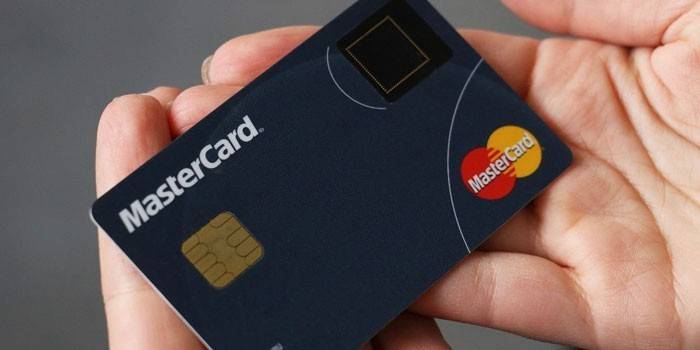
Не составит труда привязать карту к выбранному приложению, поскольку уже при идентификации пользователю предложат внести данные. Стоит учитывать что некоторые приложения, такие, например, как Яндекс.Деньги выпускают и предлагают воспользоваться собственной виртуальной карточкой. Подводя итог, можно сказать, что NFC-оплата телефоном возможна с уже имеющейся кредиткой MasterCard PayPass или VISA PayWave, так и виртуальной, которая выпускается после установки приложения.
Управление картами
Приложения позволяют пользователям смартфонов IPhone, Samsung, HTC, LG и прочих привязывать разные карты. При необходимости можно удалить данные старой кредитки и внести новые. Для владельцев Айфона по умолчанию платежной является первая введенная кредитка. Если были введены другие карты, тогда в приложении необходимо указать ту, которая является приоритетной.
Приложение CardsMobile «Кошелек»
В 2015 году в России вышло приложение «Кошелек» («Облачная» бета-версия приложения называется «Кошелёк. Банковские карты»), встраиваемое первоначально в некоторые модели смартфонов. Сейчас его можно скачать с Google Play абсолютно бесплатно и пользоваться на мобильных с операционной системой Android версии 4.4 и выше. После регистрации необходимо выбрать одну из карт предложенных учреждений и заполнить определенные данные. Владелец телефона может воспользоваться условий предоплаченных кредиток банков Тинькофф, Русский Стандарт, Санкт-Петербург.
Оплата смартфоном как картой
В один гаджет можно закачать сразу несколько карточек. Оплата картой через телефон полностью безопасна и происходит по защищенным каналам. Такую кредитку украсть невозможно, никто не видит ни пин-код, ни реквизиты. При использовании способа расчета касанием терминал использует не данные карточки, а лишь цифровой код, который безопасен даже при вероятности мошенничества, поскольку не несет никакой информации. Оплата телефоном вместо карты не требует подключения к интернету, что является преимущество при использовании его вместо кредитки за границей.
Где принимают бесконтактные платежи
Технология бесконтактной оплаты удобна. Телефон с НФС можно использовать в торговых объектах при оплате покупок. Им легко расплачиваться в ресторанах, за проезд на аэроэкспрессе и в кассах метрополитена. Заплатить за товары или услуги можно везде, где существует реальная возможность совершения операций по терминалам бесконтактной оплаты. Если активировано приложение Samsung Pay, возможность оплаты прикосновением телефона вместо кредитки возрастает, поскольку операцию можно совершить почти с любым терминалом не только в Москве, но и по всей стране, и даже за рубежом.
Как расплатиться телефоном в магазине
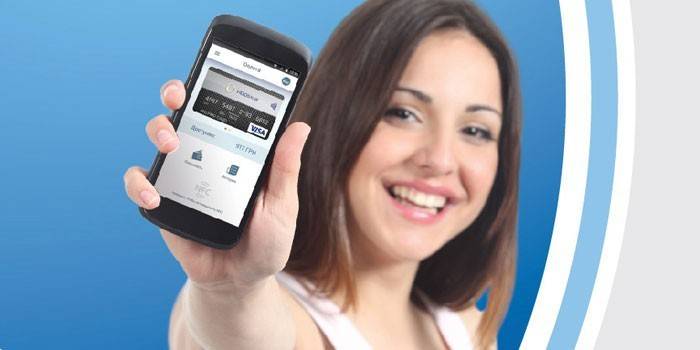
Перед тем как платить телефоном с NFC, необходимо запускать в нем этот самый модуль путем перехода в меню смартфона. Если программа потребует, то нужно активировать программу при помощи введенного ранее кода. Подойдя к терминалу следует включить экран и поднести смартфон к ридеру. Все транзакции до 1000 р. автоматически оплачиваются, все остальные потребуют введения платежного пароля или подтверждения операции подписью.
Пополнение карты
Оплата через NFC требует положительного баланса на карточке. По этой причине необходимо пополнить счет. Сделать это можно в самом приложении при помощи пластиковой карты других банков или же через специальные сервисы банковских учреждений. За безопасность процесса использования сотового вместо пластика ручаются международные платежные системы, а зачисление денежных средств происходит быстро – в течение нескольких минут.
Видео
Нашли в тексте ошибку? Выделите её, нажмите Ctrl + Enter и мы всё исправим!